OMSA 패키지 설치

$ apt-get update
$ apt-get install gpg libssl-dev
$ echo 'deb http://linux.dell.com/repo/community/openmanage/11000/jammy jammy main' > /etc/apt/sources.list.d/linux.dell.com.sources.list
$ wget https://linux.dell.com/repo/pgp_pubkeys/0x1285491434D8786F.asc
$ apt-key add 0x1285491434D8786F.asc
$ apt-get update
$ apt-get install srvadmin-all


OMSA 관련 명령어 소프트 링크 설정(omreport, racadm 명령어)

$ ln -s /opt/dell/srvadmin/sbin/omreport /usr/bin/omreport
$ ln -s /opt/dell/srvadmin/sbin/racadm /usr/bin/racadm


$ ls -al /usr/bin/omreport
lrwxrwxrwx 1 root root 32 Sep  8 15:19 /usr/bin/omreport -> /opt/dell/srvadmin/sbin/omreport


$ ls -al /opt/dell/srvadmin/sbin/racadm
lrwxrwxrwx 1 root root 21 Mar 15 04:43 /opt/dell/srvadmin/sbin/racadm -> racadm-wrapper-idrac7


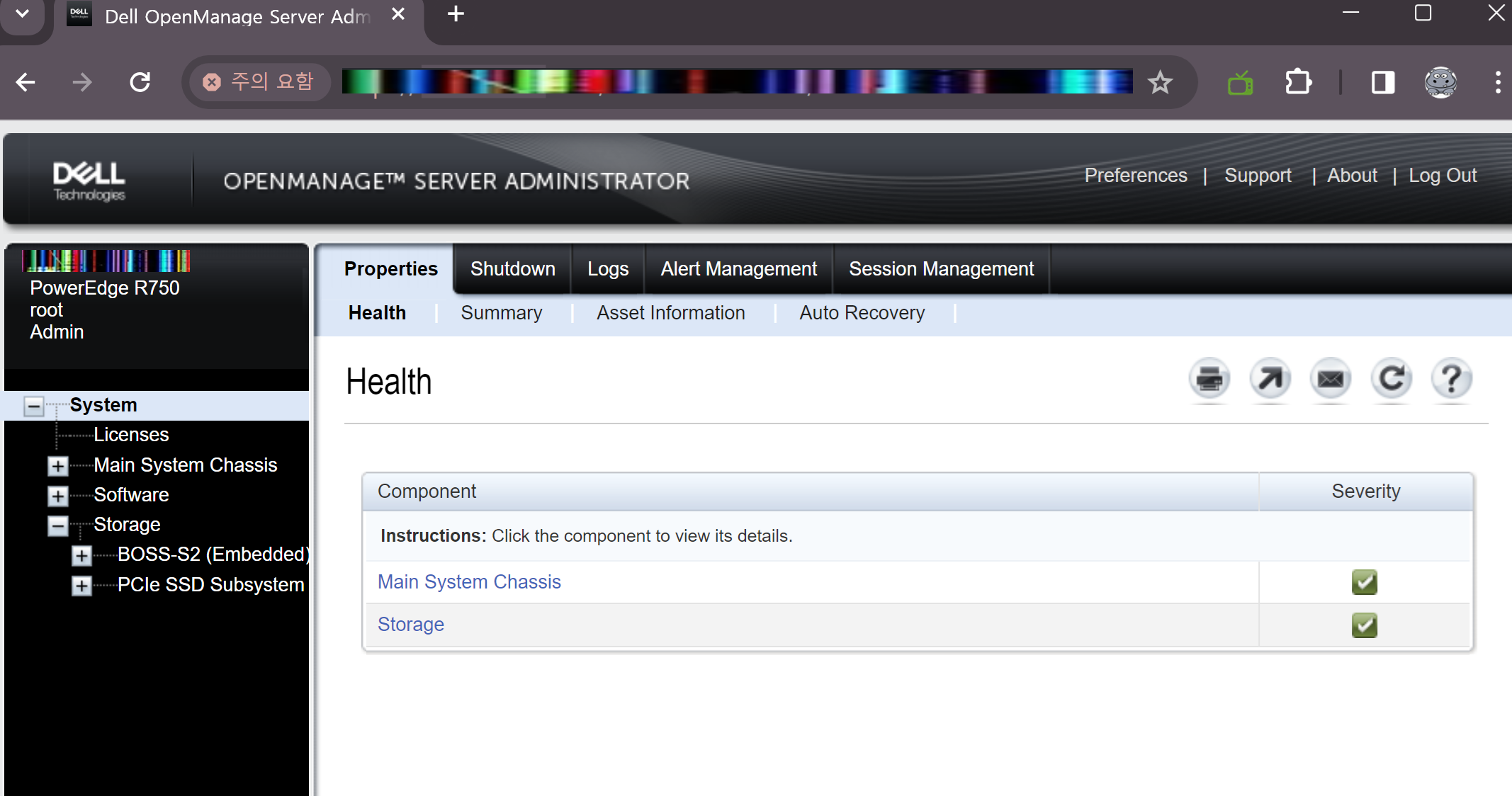
3. OMSA 설치 확인(https:[서버IP]:1311 접속)


수동 설치 가이드 : https://www.dell.com/support/kbdoc/ko-kr/000185829/openmanage-server-administrator-on-linux-%EC%84%A4%EC%B9%98-%EB%B0%A9%EB%B2%95

모델/OS 버전별 OMSA Version 가이드 : https://linux.dell.com/repo/community/openmanage/


1. Linux 현재 시간 확인 (현재 타임존)

$ date
Mon Mar 25 22:50:28 EDT 2024


2. Linux 현재 타임존 확인 → New_York 설정 확인

$ ls -al /etc/localtime
lrwxrwxrwx. 1 root root 38 Mar 21 23:42 /etc/localtime -> ../usr/share/zoneinfo/America/New_York


3. 타임존을 한국 표준시(KST)로 변경

$ ln -sf /usr/share/zoneinfo/Asia/Seoul /etc/localtime


4. 변경된 타임존 확인

$ ls -al /etc/localtime
lrwxrwxrwx 1 root root 30 Mar 26 11:52 /etc/localtime -> /usr/share/zoneinfo/Asia/Seoul


5. 현재 시간 확인 (변경된 타임존)

$ date
Tue Mar 26 11:52:57 KST 2024


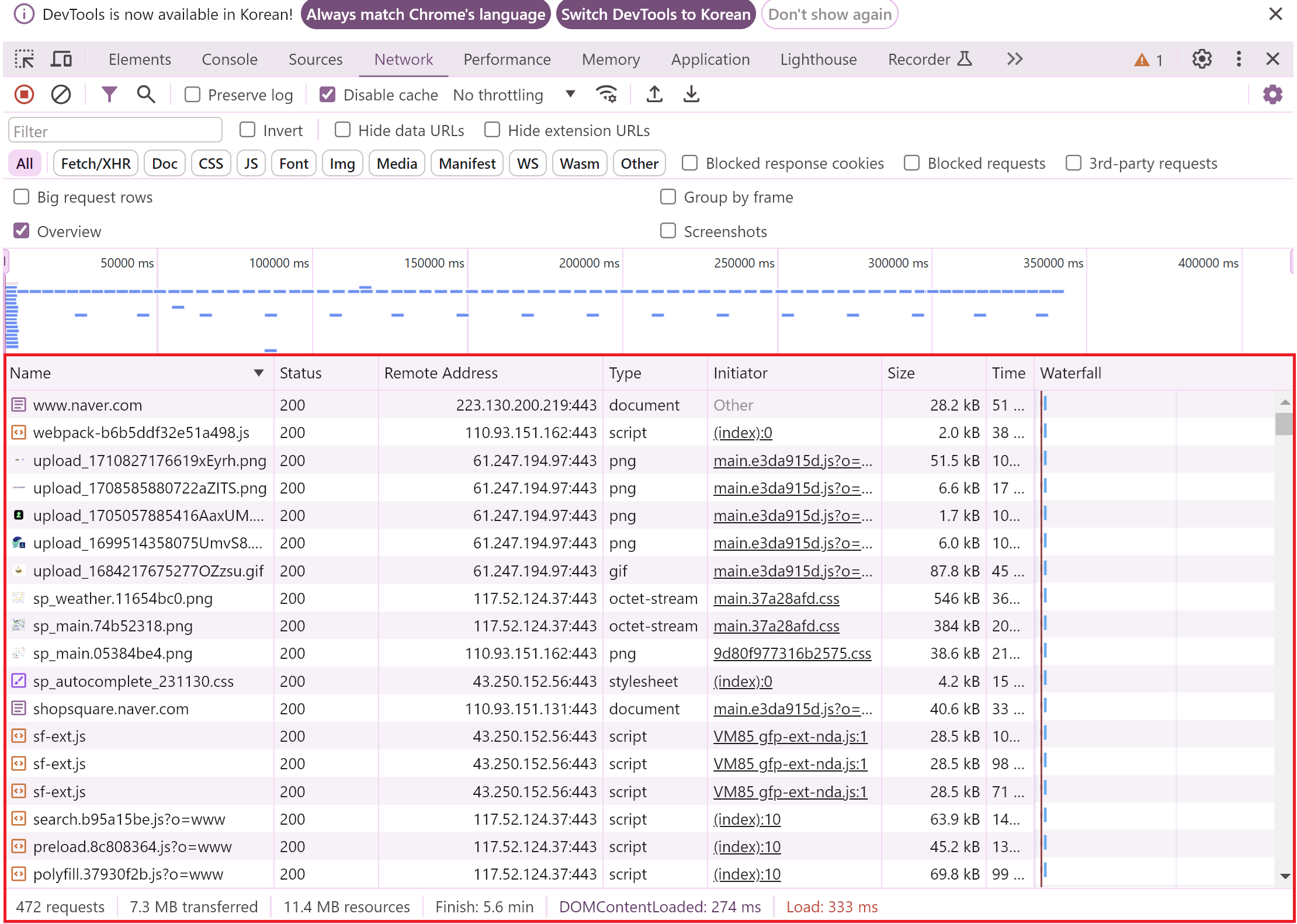
  • HAR 파일은 HTTP Archive format의 약자
  • HAR 파일은 웹 브라우저와 웹 사이트 간의 정보 추적에 사용되는 형식
  • HAR 파일은 크롬 개발자 도구 네트워크 탭의 패널 정보가 JSON 형식으로 변환


  • HAR 파일은 주로 페이지 렌더링 문제, 로딩 시간, API 호출하는 과정에서 발생한 에러를 분석하는 용도로 사용
  • 예를 들어, API를 호출하는 과정에서 에러가 발생하였으며, 에러 내용을 웹 페이지 개발자에게 전달해야 하는 경우 HAR 파일만 전달하면 문제 파악하기 쉬움


1. HAR 파일이 유용한 경우

  1. 차단된 요청 및 응답(Blocked request-responses)
    • 개발자는 HAR 파일을 통해 차단된 요청 및 응답에 대한 다양한 상황 파악하기 쉬움
    • 차단된 요청 및 응답에 대한 HAR 파일 분석을 통해 네트워크 역량을 향상 가능

  2. 네트워크 시각화(Network Visualization)
    • HAR 파일에는 리소스 요청에 대한 자세한 로딩 시간이 포함됨
    • HAR 파일을 통해 웹 페이지의 성능을 파악하기 쉬움

  3. 복호화된 트래픽 포렌식(Decrypted Traffic Forensics)
    • 프록시(Proxy)와 같은 중간 매개체는 요청 및 응답의 내용이 수정됨
    • HAR 파일의 내용을 통해 네트워크 트래픽으로부터 분리되어 있고 복호화되었기에 모든 리소스가 정상적으로 로드되었는지 확인 가능


2. HAR 파일 분석 시 주의사항

  • 각 리소스에 대한 정보를 통해 로딩 병목 현상을 줄이고 사이트 속도를 개선할 수 있는 부분을 찾을 수 있음

  1. DNS 조회 시간
    • DNS 조회 시간은 ISP, 위치 및 DNS와 같은 여러 요인에 따라 달라질 수 있음
    • 로드되는 리소스가 많은 경우 해당 리소스 때문에 DNS 조회 시간이 증가할 수 있음

  2. 캐시 되지 않는 리소스
    • 웹 페이지를 로드할 때마다 정적인 리소스는 다시 로드하면 안됨
    • 해웹 페이지를 재방문할 때마다 동일한 리소스를 요청하는 경우, 페이지 로딩 시간에 영향을 미침

  3.  로딩 시간이 긴 리소스
    • 리소스의 파일 형식에 따라 리소스를 압축하거나 사용하지 않는 요소를 결합 또는 제거를 통해 로딩 시간을 줄 일 수 있음
    • 리소스에 따라 로딩 시간이 길어 질 수 있음


3. 크롬에서 HAR 파일 내보내기(export) 방법

  1. 네트워크 분석이 필요한 웹 페이지로 접속
  2. 크롬 개발자 도구 실행 후 네트워크 탭을 선택
  3. 이슈가 되었던 문제를 재현
  4. Chrome에서 HAR 내보내기(export)를 클릭하여 다운로드


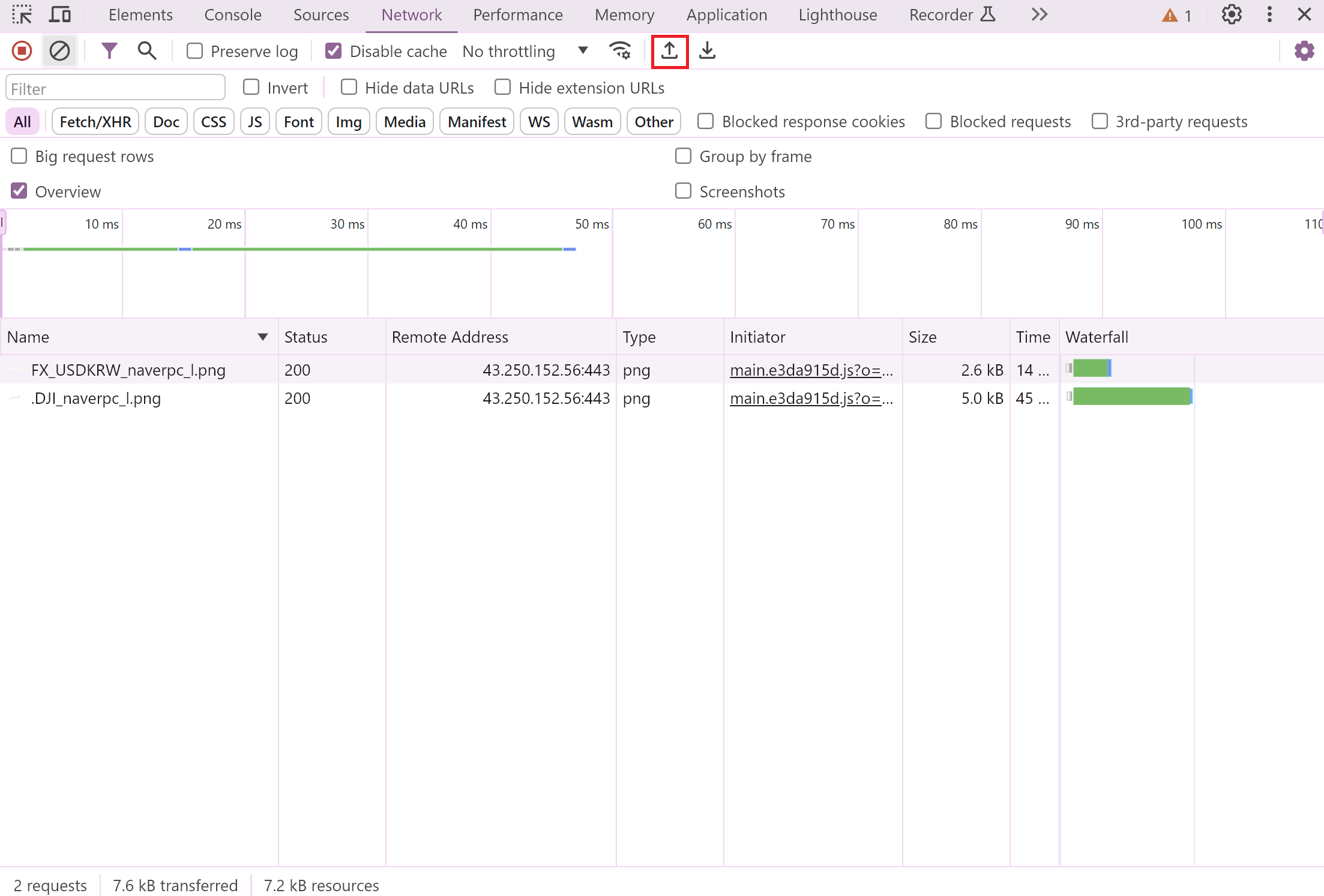
3.1.  HAR 내보내기(export) 아이콘 클릭


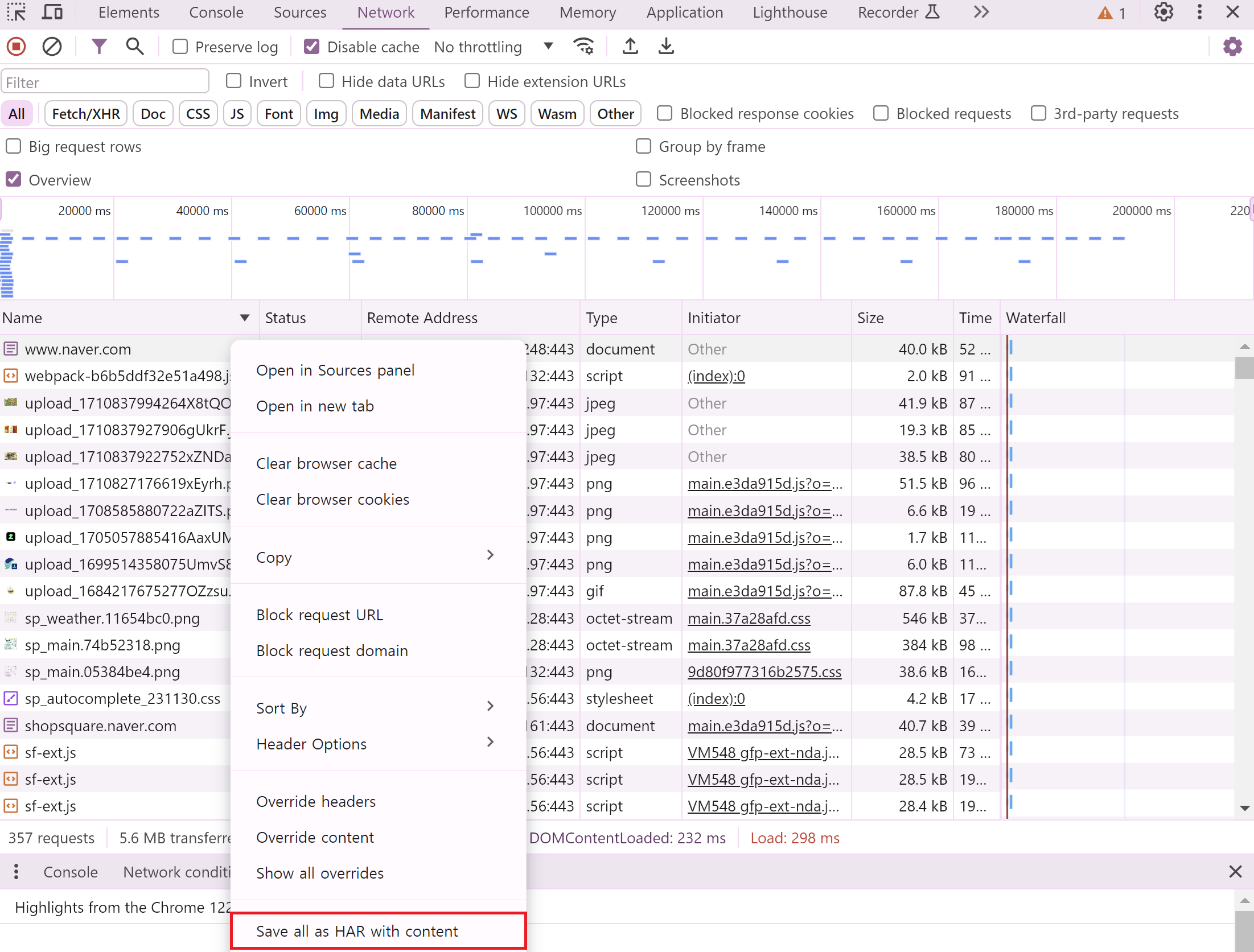
3.2. 마우스 우클릭 → 모두 콘텐츠가 포함된 HAR로 저장


4. 크롬에서 HAR 파일 가져오기(import) 방법

  1. 크롬을 실행
  2. 크롬 개발자 도구 실행 후 네트워크 탭을 선택
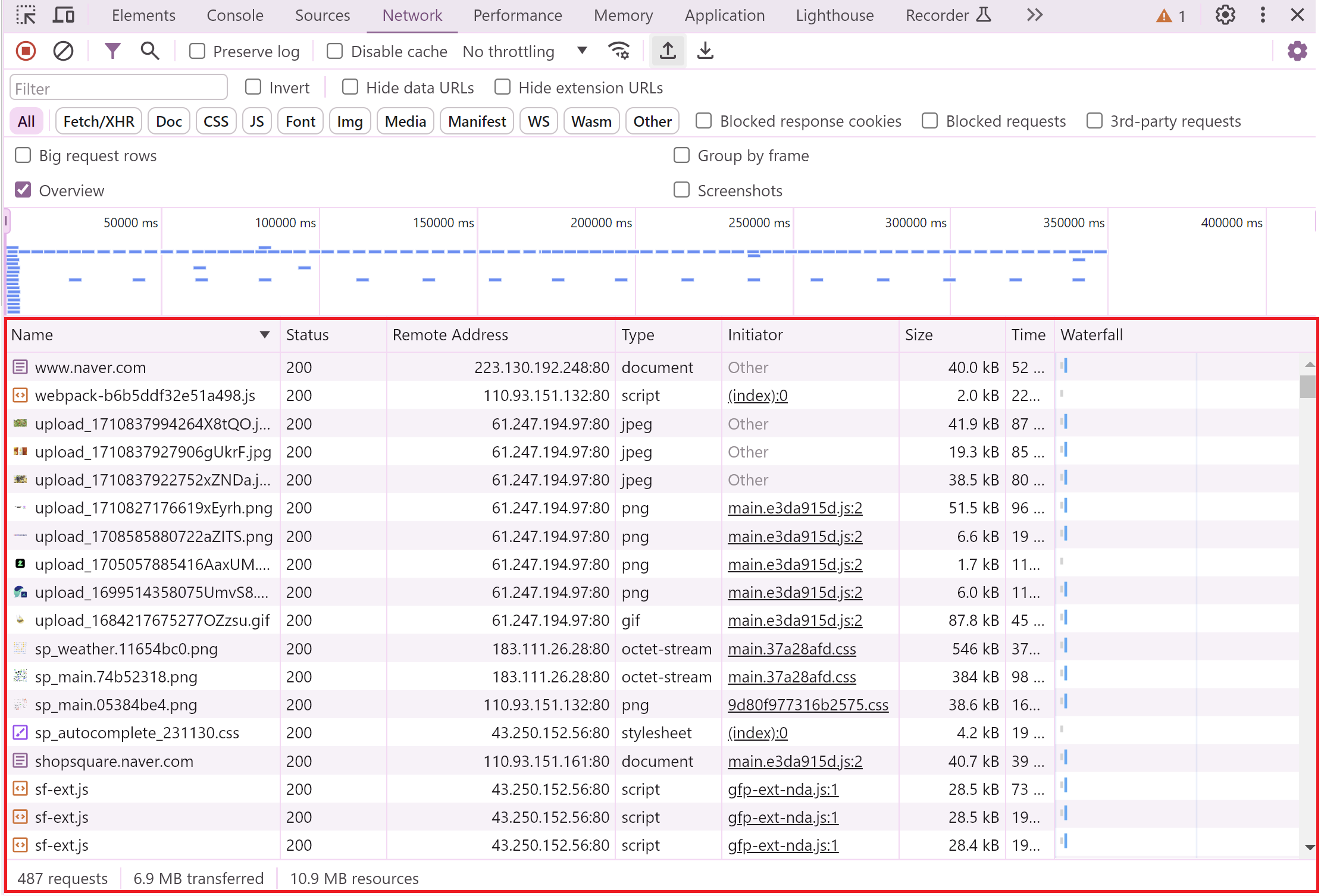
  3. import(가져오기) 아이콘을 클릭
     
     
  4. 파일 탐색기 창에서 HAR 파일을 가져오기(import)


참고 자료 : https://developer-talk.tistory.com/834


  • 리눅스에서 사용하는 파일 시스템 정보를 고정적으로 저장하고 있는 파일
  • 리눅스 파일 시스템 정보와 부팅 시 마운트 정보 보유
    1. 리눅스가 부팅되면서 어떤 파티션들을 어디에 자동으로 마운트하고, 외부 장치들에 대한 마운트를 어떻게 설정하는 파일
    2. 사용 권한 및 복구 등과 관련된 옵션을 어떻게 지정할 것인지에 대해 설정하는 파일


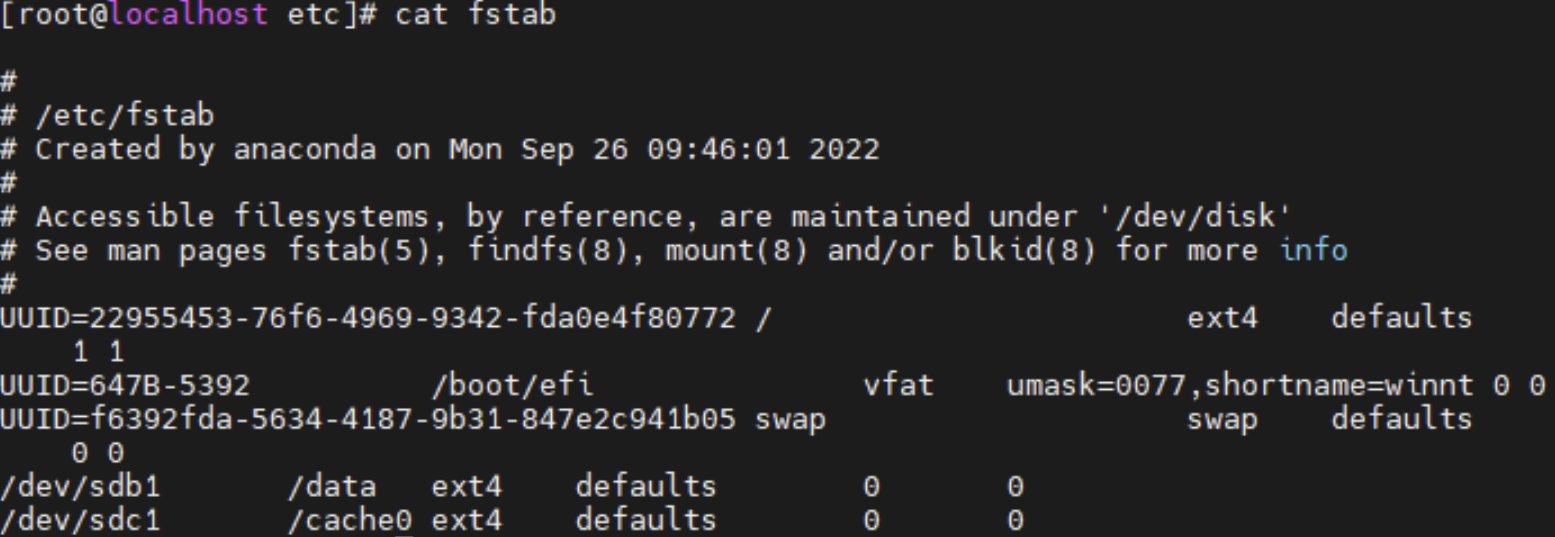
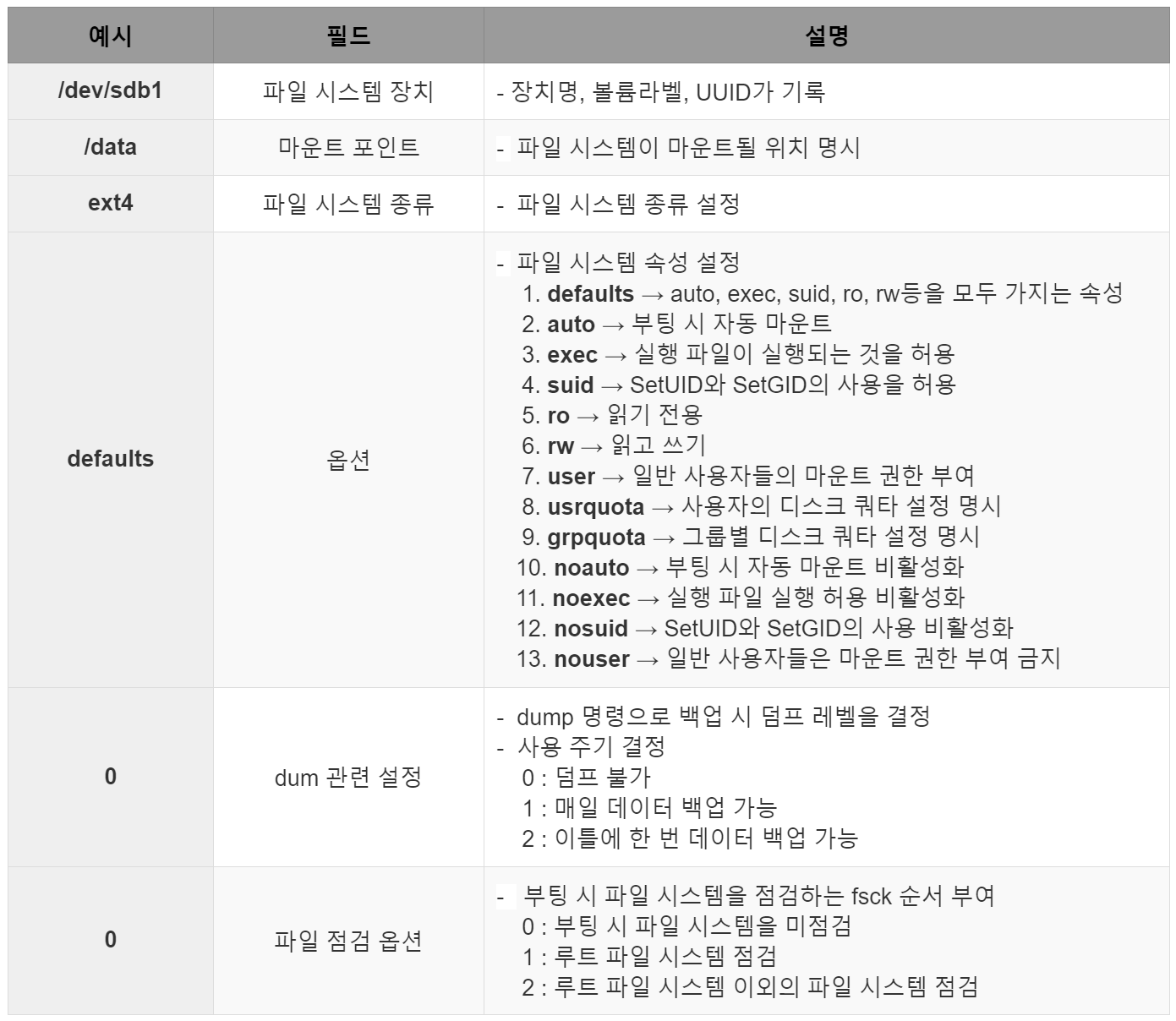
  • /etc/fstab 설정 예시 및 설명


1. 파일 시스템(Filesystem)이란

  • 운영체제(OS)가 파일을 시스템의 디스크에 구성하는 방식
  • 컴퓨터에서 파일이나 자료를 쉽게 발견 및 접근할 수 있도록 보관 또는 조직하는 체제
  • 사용자 영역이 아닌 커널 영역에서 동작
  • 파일 시스템은 파일의 읽기, 쓰기, 삭제 등의 기능을 빠르고 원활하게 수행하기 위한 목적
  • 파일 서버 상의 자료로의 접근을 제공하는 방식과 가상의 형태로서 접근 수단만이 존재하는 방식도 파일 시스템의 범위에 포함

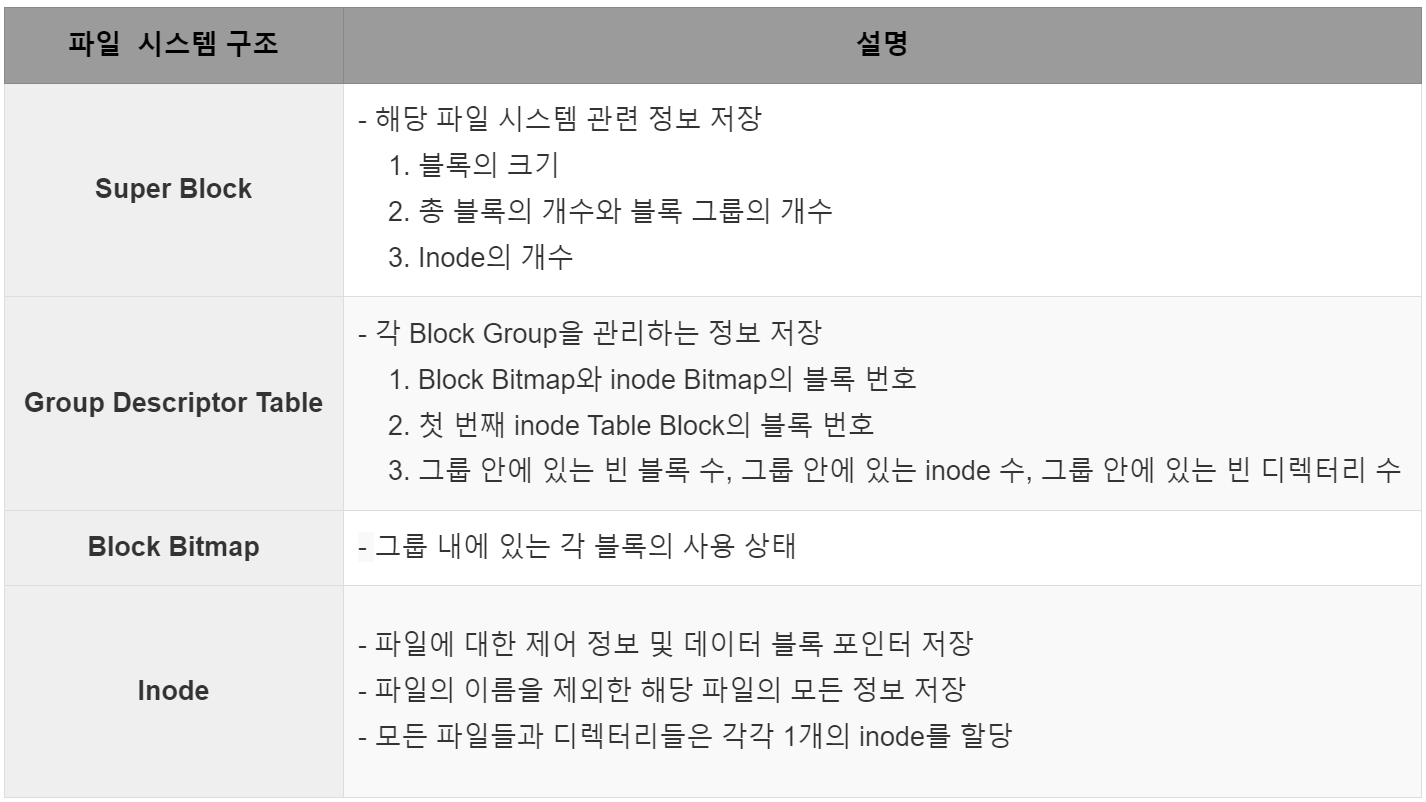
  • 파일 시스템의 구조


2. 파일 시스템(Filesystem) 종류

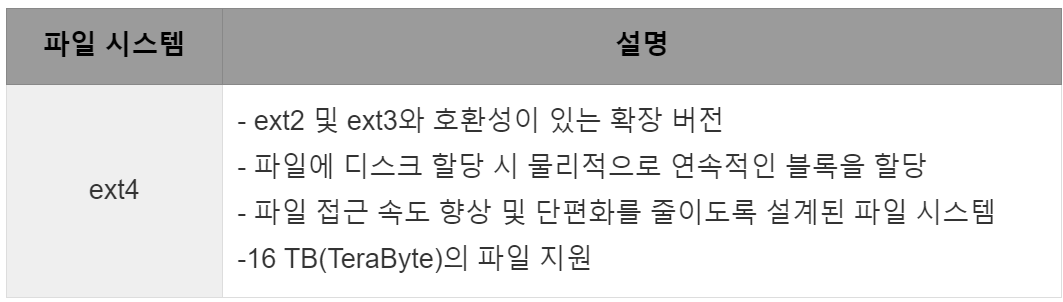
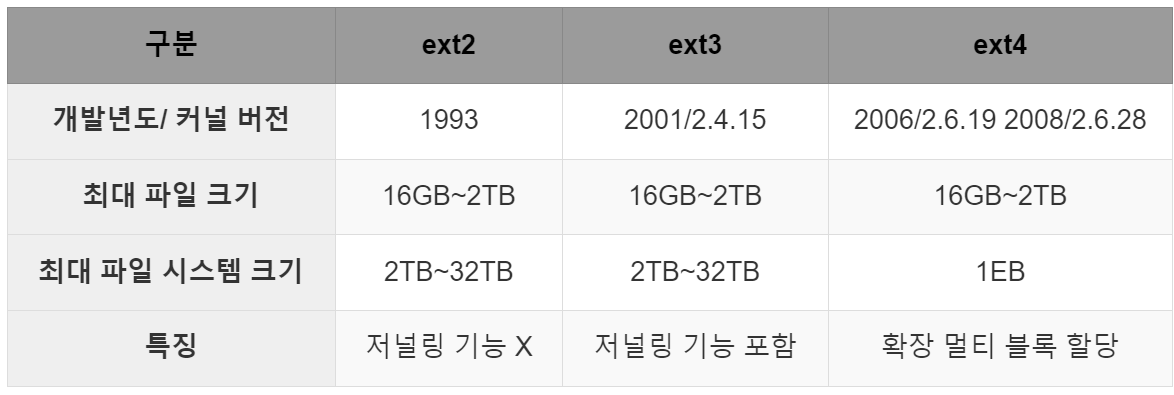
  • 리눅스 전용 디스크 기반 파일 시스템


  • 리눅스 전용 디스크 기반 파일 시스템 EXT4의 버전별 비교


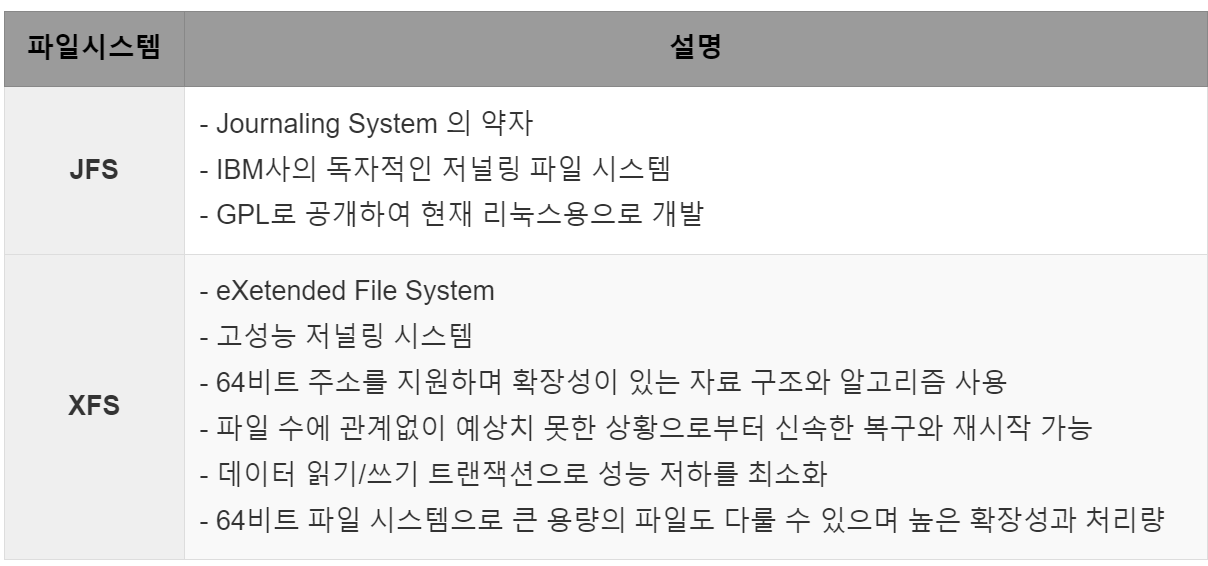
  • 저널링 파일 시스템
    • 시스템의 비정상적인 종료 시 저널(로그)을 이용해 빠르면서 안정적으로 복구 가능
    • 데이터를 디스크에 쓰기 전에 로그에 데이터를 남겨 시스템의 비정상적인 셧다운에도 로그를 사용해 빠르고 안정적인 복구 기능을 제공하는 기술
    • 저널링 기술이 적용된 파일 시스템 : ext3, ext4, XFS, JFS, ResierFS 등

    • 저널링 파일 시스템 운영 형태
      1. 저널이라는 로그에 시스템 전 상태 저장
      2. 시스템의 비정상적인 종료 시 저널(로그)을 검사
      3. 저널(로그) 정보를 바탕으로 파일 시스템에 수정 내용을 적용


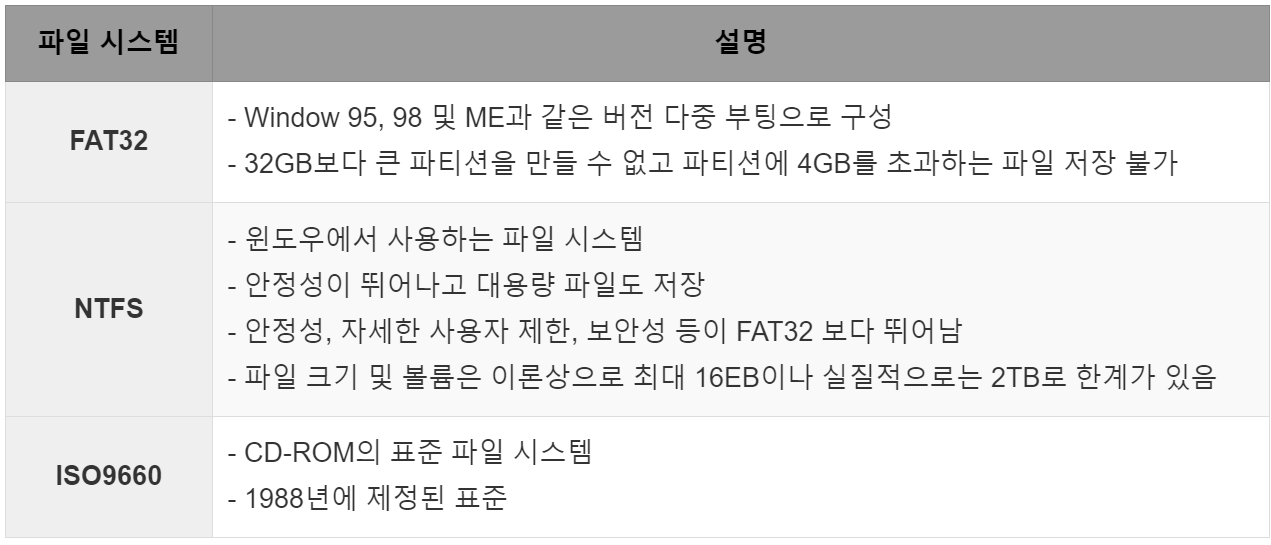
  • 추가 파일 시스템 설명


  • 네트워크 파일 시스템


  • 기타 지원 가능한 파일 시스템


  • Linux에서 파일 시스템은 atime, mtime, ctime 이라는 세 가지 주요 타임스탬프를 사용
  • 타임스탬프는 파일의 사용 패턴을 추적하고, 백업, 캐싱, 또는 다른 유지 관리 작업을 수행하는 데 유용
  • ls 명령의 -u 옵션을 사용하면 atime을, -c 옵션을 사용하면 ctime을 확인 가능


1. atime(access time)

  • 파일 마지막 접근 시간
  • 파일이 어떤 명령어나 스크립트, 프로그램에 의해 열리거나 읽혔을 시 갱신
  • vi 뿐만 아니라 cat, tail 같은 명령어에 의해 읽힌 경우도 갱신
  • 확인 명령어 : ls -lu


2. mtime (moditied time)

  • 파일 마지막 수정 시간
  • vi, echo 등으로 내용이 수정될 시 갱신, 보통 mtime이 변경될 시 ctime, atime 값 함께 변경
  • 확인 명령어 : ls -l
    ※ ls 명령어로 출력되는 값은 기본적으로 mtime (ls 명령어의 디폴트 시간)


3. ctime (inode changed time)

  • inode(파일의 속성, 권한, 파일 크기 등)가 변경된 시간
  • 상태 변경은 파일의 메타데이터(예: 파일 권한, 소유권 등)가 변경되었음을 의미
  • ctime은 mtime이 변경될 때 갱신되지만, mtime이 변경된다고 ctime이 변경되지 않을 수 있음
  • 확인 명령어 : ls -c
     
  • inode 변경 조건
    1. file permission (chmod 등)
    2. file owner (chown, chgrp 등)
    3. 하드 링크 생성 (ln)
    4. 삭제 (rm 등)


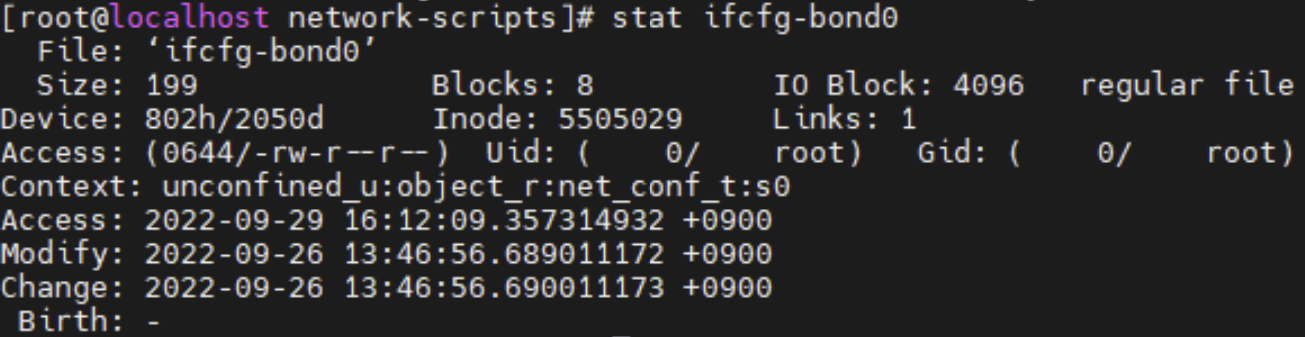
4. stat 명령어 → atime, mtime, ctime 확인

  • 파일이나 파일 시스템의 상태 정보 출력 명령어
  • 옵션 없이 stat 명령어 뒤 파일 입력 시 해당 파일의 상세 정보 출력
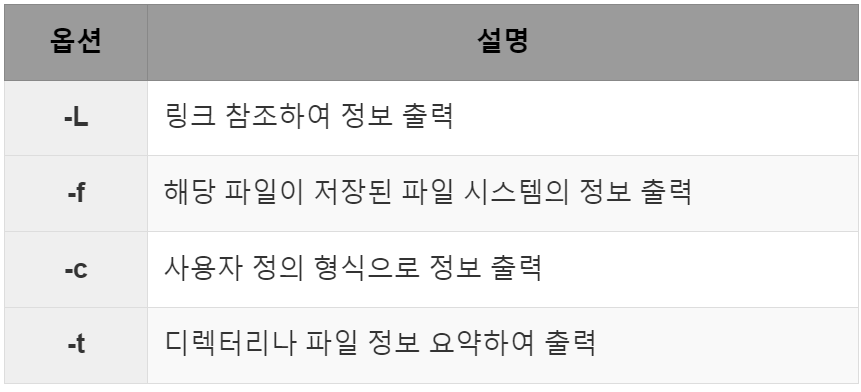
  • stat 명령어 옵션
     
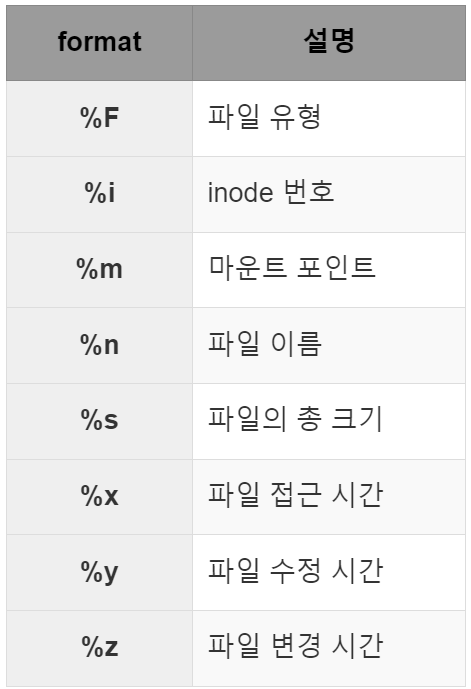
  • stat 명령어 Fomat Sequence → -c 옵션을 이용해서 사용자 정의를 할 때 필요한 포맷
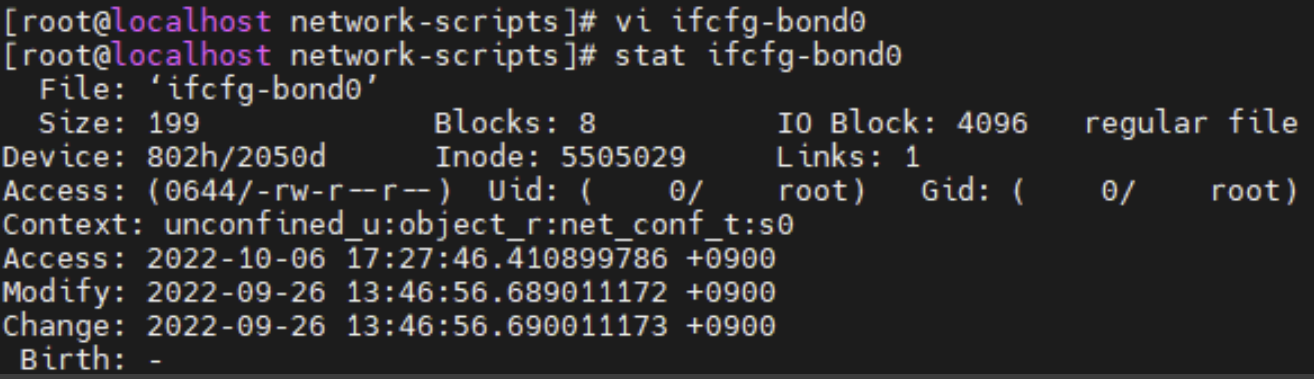
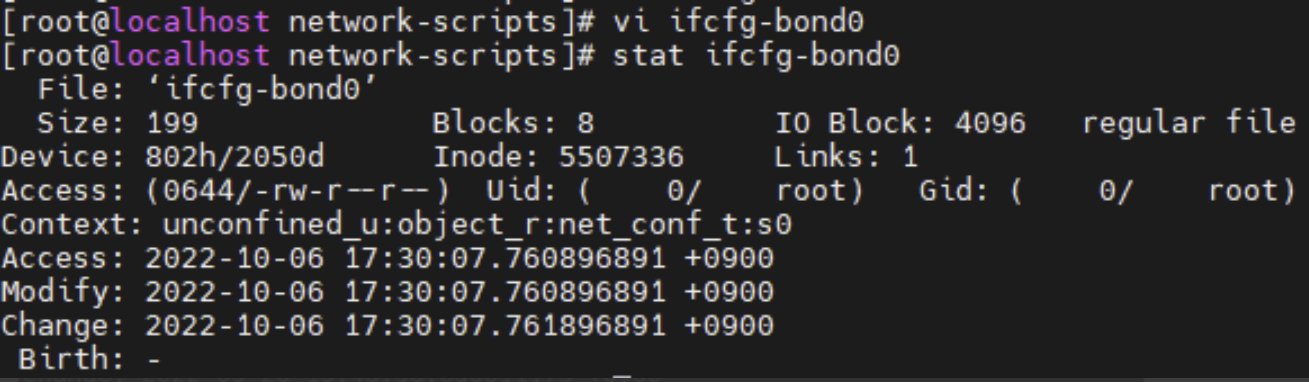
  • stat 명령어 테스트
    1. stat 명령 사용 시 atime, mtime, ctime 정보 동시 확인 가능
       
    2. vi로 파일 접근한 경우 atime이 9.26 → 10.6으로 갱신
       
    3. vi로 파일 수정한 경우 atime, mtime, ctime 모두 9.26 → 10.6으로 갱신


'OS(운영체제) > 리눅스(Linux)' 카테고리의 다른 글

/etc/fstab 파일  (0) 2024.03.16
파일 시스템(Filesystem)  (1) 2024.03.16
파티션(Parition)  (0) 2024.03.10
리눅스 개요  (0) 2024.03.10
작업 예약 스케줄러(cron) 파일  (0) 2022.07.23

1. 스레드란

  • 프로세스가 할당받은 자원을 이용하는 실행 흐름의 단위
  • 모든 프로세스는 한 개 이상의 스레드가 존재하여 작업을 수행
  • 두 개 이상의 스레드를 갖는 프로세스의 경우 멀티 프로세스로 표현

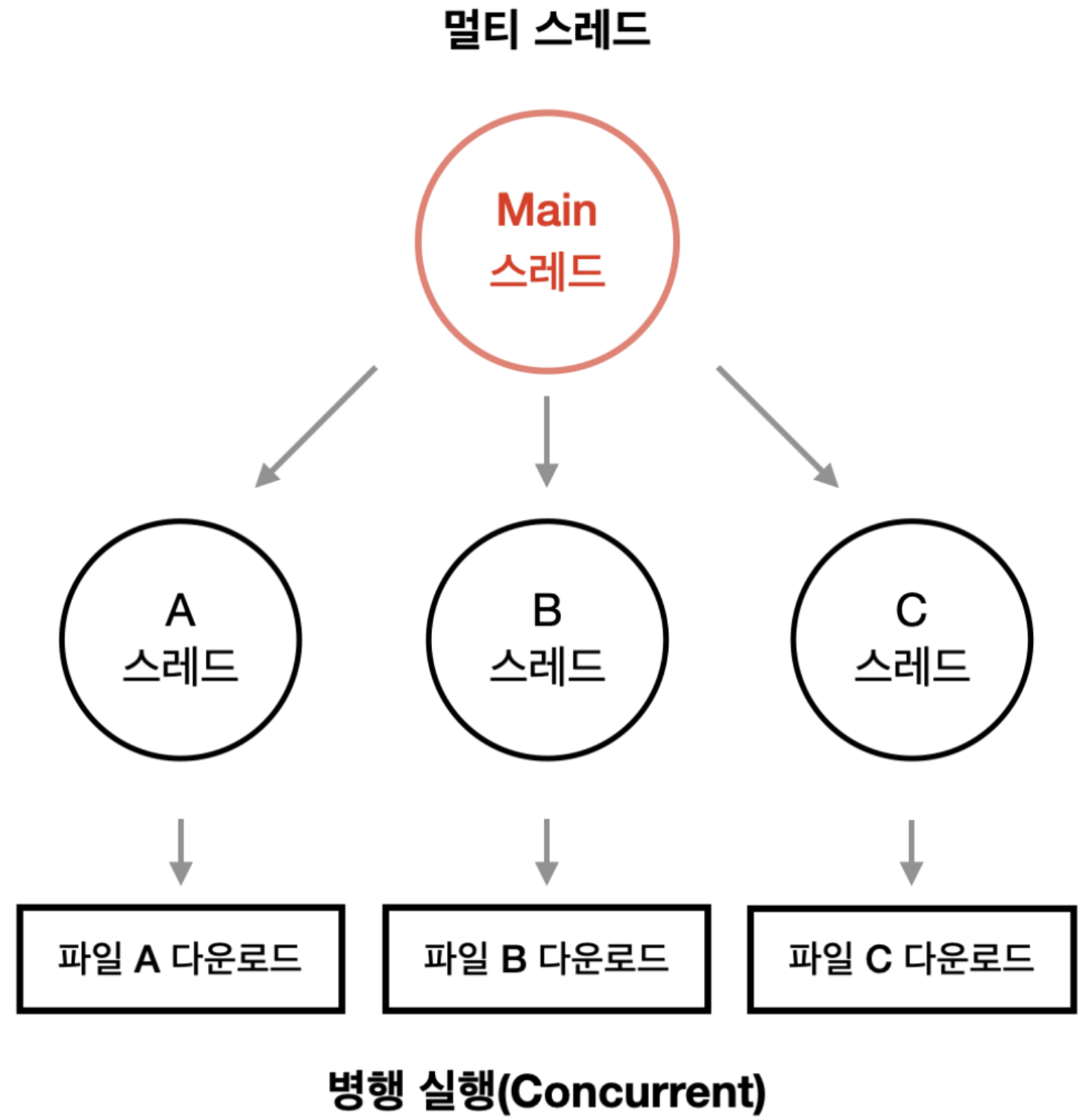
  • 스레드를 사용하여 프로그램의 여러 부분을 동시에 수행 가능
  • 프로그램의 여러 부분을 수행하는 최소의 실행 단위를 스레드라고 표현

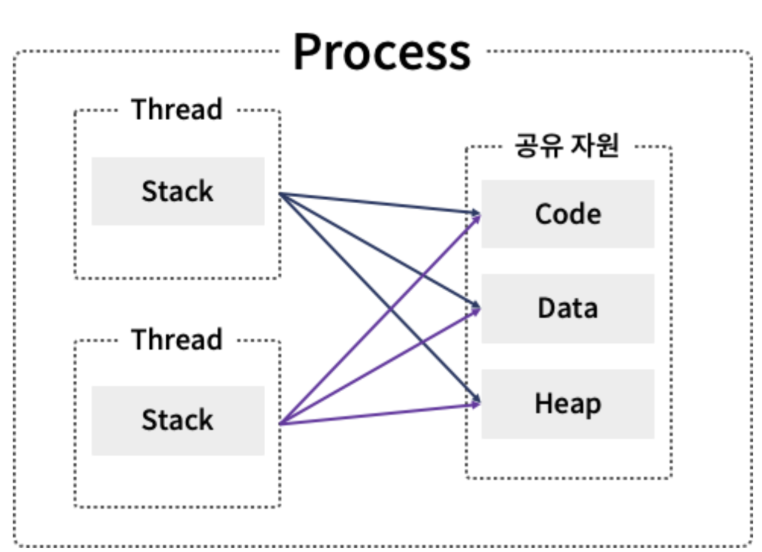
  • 한 프로세스 내에서 동작되는 여러 실행의 흐름으로 프로세스 내의 Heap, Data, Code 영역 공유
  • 멀티 스레드의 경우, 스레드 간의 자원을 공유하고 자원의 생성과 관리의 중복성을 최소화하여 수행 능력 향상


2. 스레드 수행 시 필요 정보

  • program counter → 프로그램의 어느 부분을 실행하고 있는지에 대한 정보 저장
  • stack 함수를 호출하는 순서(function call)에 대한 정보 저장


3. 스레드 메모리

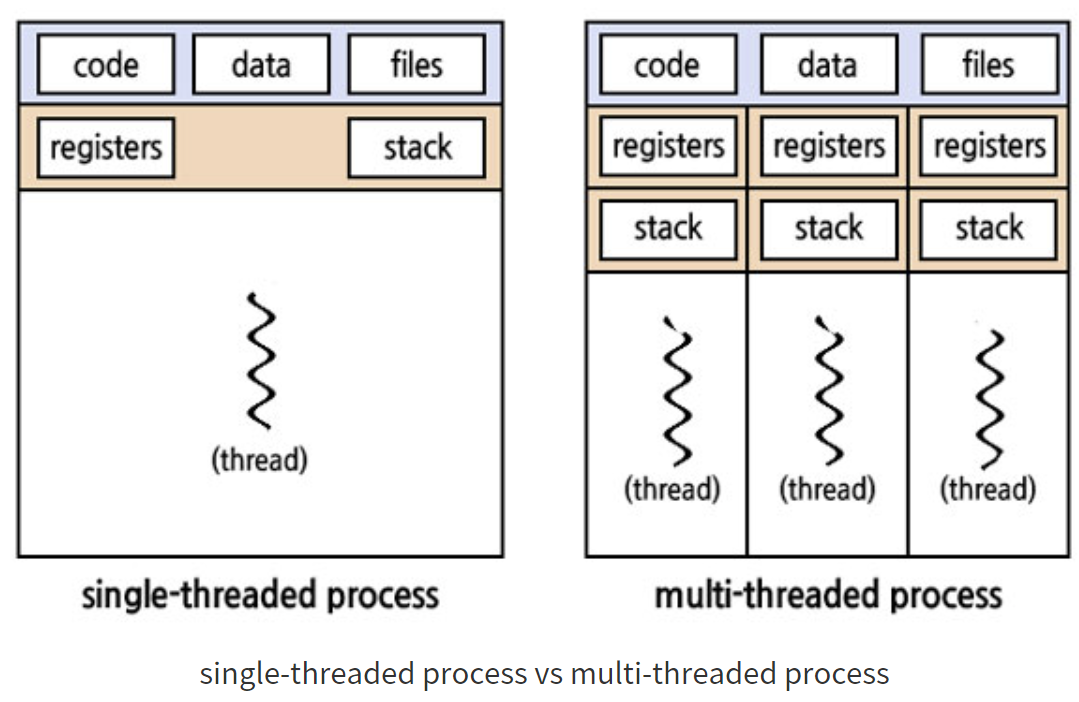
  • 스레드는 각각 stack 영역은 할당 받고 나머지 영역은 공유
  • 하나의 스레드에서 오류가 발생한다면 프로세스의 다른 스레드도 모두 강제 종료


4. 싱글 스레드 vs 멀티 스레드


4.1. 싱글스레드

장점
  1. 자원 접근에 대한 동기화 X → 멀티스레드의 경우 자원 공유로 인해 동기화 고려가 필요하나 싱글 스레드의 경우 자원 동기화 고려 필요 X
  2. 문맥 교환 작업 X  문맥 교환은 여러 개의 프로세스가 하나의 프로세서를 공유할 때 발생하는 작업으로 많은 비용 필요
  3. 단순 CPU만을 사용하는 계산 작업이라면 멀티스레드 보다 싱글스레드로 프로그래밍 하는 것이 효율적
단점
  1. 여러 개의 CPU 활용 X
  2. 연산량이 많은 작업을 하는 경우 그 작업이 완료되어야 다른 작업 수행 가능
  3. 에러 처리를 못하는 경우 정지
  •  


4.2. 멀티스레드

장점
  1. 응답성  프로그램의 일부분이 중단되거나 긴 작업을 수행하더라도 프로그램 수행이 계속 → 사용자 응답성 증가
  2. 경제성 → 프로세스 내 자원들과 메모리를 공유하기 때문에 메모리 공간과 시스템 자원 소모 저하
  3. 멀티프로세서의 활용  다중 CPU 구조에서는 각각의 스레드가 다른 프로세서에서 병렬로 수행 → 병렬성 증가
단점
  1. 동기화 구조  공유하는 자원에 동시에 접근하는 경우 스레드는 데이터와 힙 영역을 공유하기 때문에 동기화 필요
  2. context switching  동기화 등의 이유로 싱글 코어 멀티 스레딩은 스레드 생성 시간이 단일 스레드 보다 속도 저하


1. 데몬이란

  • 리눅스 시스템이 부팅 시 자동으로 실행되는 백그라운드 프로세스
  • 메모리에 상주하면서 특정 요청이 오면 즉시 대응할 수 있도록 대기 중인 서버 프로세스
  • 부모 프로세스를 갖지 않으며, 대부분 프로세스 트리에서 init 바로 아래 위치
  • 데몬의 명칭은 보통 Daemon을 뜻하는 'd'를 이름 끝에 달고 있음 
    ex) httpd는 아파치 웹 서버 데몬


 2. 데몬 실행 방식

daemon 종류 설명
standalone daemon
  • 서비스가 요청이 들어오기 전에 서비스가 메모리에 상주하는 단독 실행 방식
  • 독립적으로 수행되며 서비스 요청에 응답하기 위해 항상 메모리에 상주
  • 빠른 응답 속도를 요하는 경우에 사용 → 메모리에 항상 상주하므로 메모리 점유로 인한 서버 부하가 큰 단점 존재
    • 실행 스크립트 위치 : /etc/inetd.d/
    • 관련 서비스 : http, mysql, nameserver, sendmail
inetd daemon
(슈퍼 데몬)
  • inetd는 다른 데몬들의 상위에 존재하는 데몬
  • 요청이 오면 inetd에 종속되어 있는 하위 데몬을 실행시키는 방식 → inetd 자체는 standalone 방식으로 작동
  • 응답 처리 속도가 standalone 방식에 비해 느리지만 요청이 들어오지 않을 때는 휴먼 상태로 메모리를 사용하지 않으며, 요청이 빈번하지 않은 서비스에 사용
  • 보안상의 이유로 리눅스 커널 2.4 버전부터 xinete가 inetd 역할을 수행
inetd type daemon
  • 슈퍼 데몬에 의해 간접적으로 실행되는 데몬으로 직접 서비스를 가동하지 못하고 inetd 데몬이 활성화가 되어야만 해당 서비스 제공
  • inetd 서비스 요청이 종료되면 inetd 타입 데몬들도 자동으로 종료
  • 실행 스크립트 파일 위치 : /etc/xinetd.d/
  • inetd type 데몬 : telnet, FTP, rlogin


+ Recent posts