해당 내용은 OBS 공식 문서 내용을 참고하여서 작성하였습니다.
https://obsproject.com/kb/stream-connection-troubleshooting
Stream Connection Troubleshooting | OBS
Stream Connection Troubleshooting 2024-09-30 If you experience dropped frames or intermittent disconnections while streaming, there is a network issue between your computer and the remote stream ingest server. Such issues can arise for a variety of reasons
obsproject.com
- 스트리밍 중 프레임 드롭(dropped frames)이나 간헐적인 연결 끊김 현상이 발생한다면, 사용자의 컴퓨터와 원격 스트리밍 인제스트 서버 간 네트워크 문제에 발생
- 프레임 드롭(dropped frames)이나 간헐적인 연결 끊김 현상 문제는 다양한 원인으로 발생 → OBS Studio의 통제 범위를 벗어남
드롭된 프레임(dropped frames)
- 드롭된 프레임(dropped frames)은 원격 서버와의 연결이 불안정하거나 설정된 비트레이트를 유지하지 못함을 의미
- 프로그램은 보상을 위해 일부 비디오 프레임을 강제로 삭제
- 너무 많은 프레임을 드롭하면 스트리밍 서버에서 연결이 끊길 수 있음
- OBS Studio가 프레임 드롭(dropped frames)을 유발할 가능성은 극히 희박
- 기술 설명을 참조 > https://gist.github.com/jp9000/5793a3f4ae15913c858913d6a00824b7
1. 다른 서버로 스트리밍하기(Stream to a Different Server)
- Settings > Stream으로 이동하여 다른 서버로 스트리밍을 시도
- Twitch로 스트리밍 중이며 Windows를 사용하는 경우, TwitchTest를 사용하여 품질 점수가 가장 높은 서버를 검색
- 향상된 방송(Enhanced Broadcasting) 기능을 비활성화하거나 TwitchTest 결과에서 확인된 대역폭보다 낮은 최대 스트리밍 대역폭을 설정하여 테스트 진행 가능

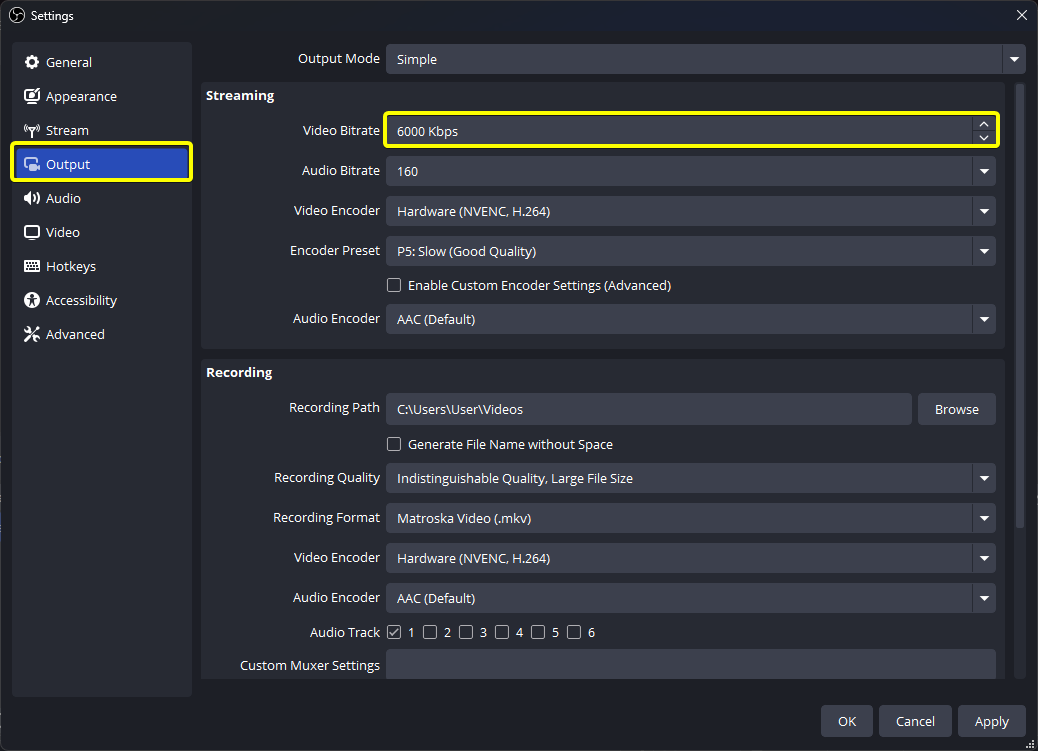
2. 비디오 비트레이트(Video Bitrate) 낮추기
- Settings > Output으로 이동하여 비디오 비트레이트(Video Bitrate)를 낮추기
- 비트레이트(Bitrate)는 안정적인 업로드 속도(upload speed)와 스트리밍 서비스의 비트레이트 제한(bitrate limitations)에 따라 달라짐
- 총 업로드 속도(total upload speed)의 75%로 설정하는 것이 좋은 시작점(starting point)
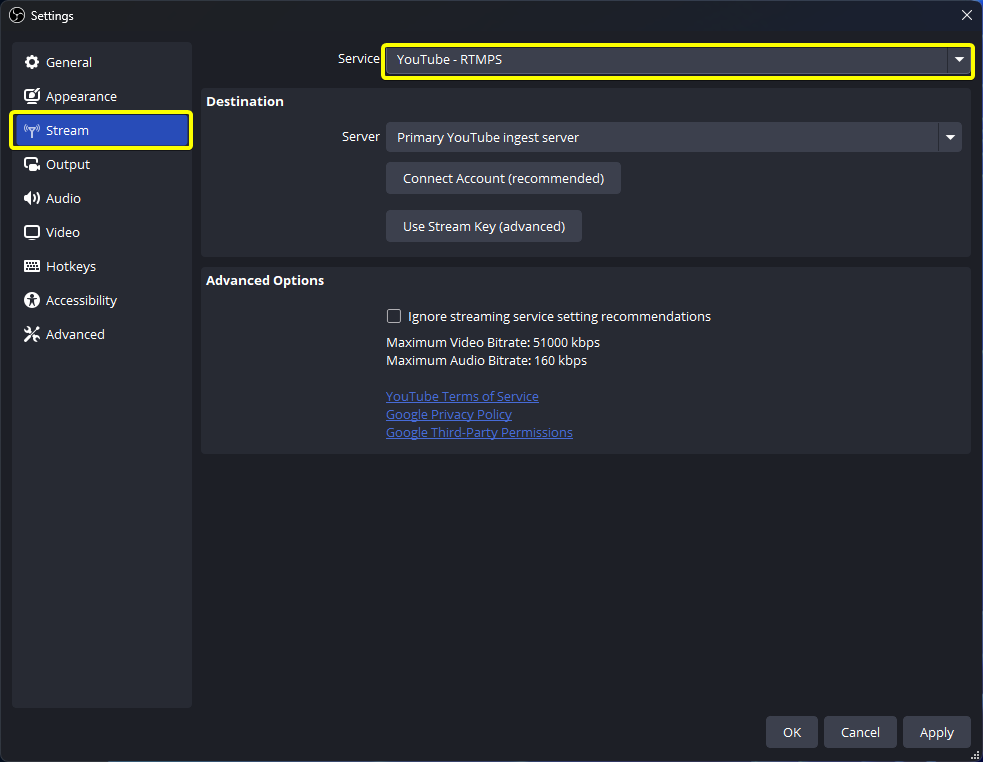
3. 다른 서비스로 스트리밍(stream)하기
- Settings > stream으로 이동하여 다른 서비스로 스트리밍(stream) 변경
- 예시) Twitch로 스트리밍 중이라면 YouTube로 스트리밍하여 연결 상태를 테스트
- 참고 : 특정 서비스의 연결 문제는 해결되지 않지만, 서비스 관련 문제인지 확인하는 데 도움됨
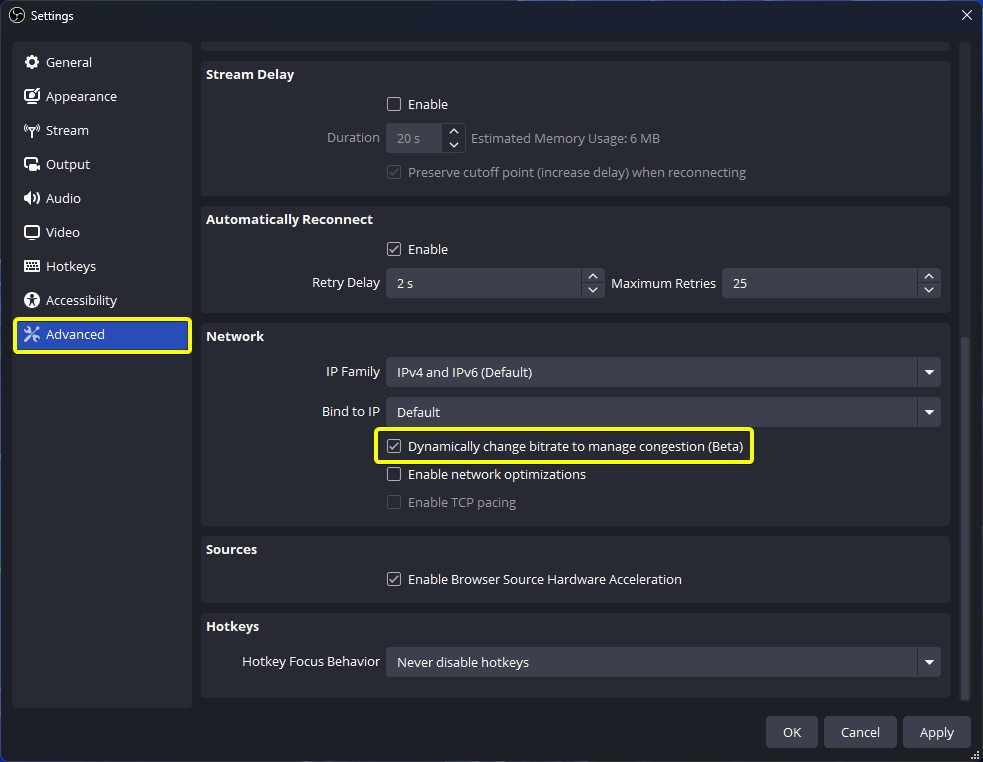
4. 네트워크 최적화 및 TCP 페이싱 활성화
- Settings > Advanced → Network로 이동하여 '네트워크 최적화 활성화(Enable network optimizations)'와 'TCP 페이싱 활성화(Enable TCP pacing)'를 선택
- 일부 사용자는 '네트워크 최적화 활성화(Enable network optimizations)'와 'TCP 페이싱 활성화(Enable TCP pacing)' 설정으로 프레임 드롭(dropped frames)이나 연결 끊김 문제(disconnection issues)가 개선되었다고 보고
- 문제 해결을 위한 로그(log)에 추가 세부 정보(further details)가 기록
※ 참고: 해당 Settings은 Windows에서만 사용 가능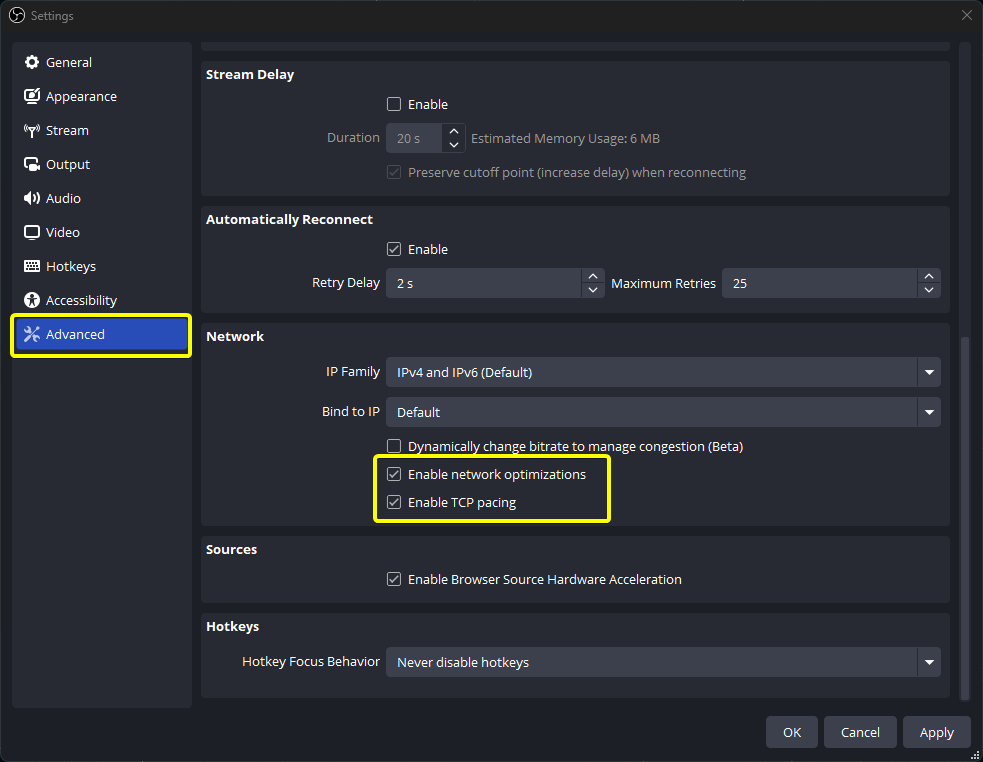
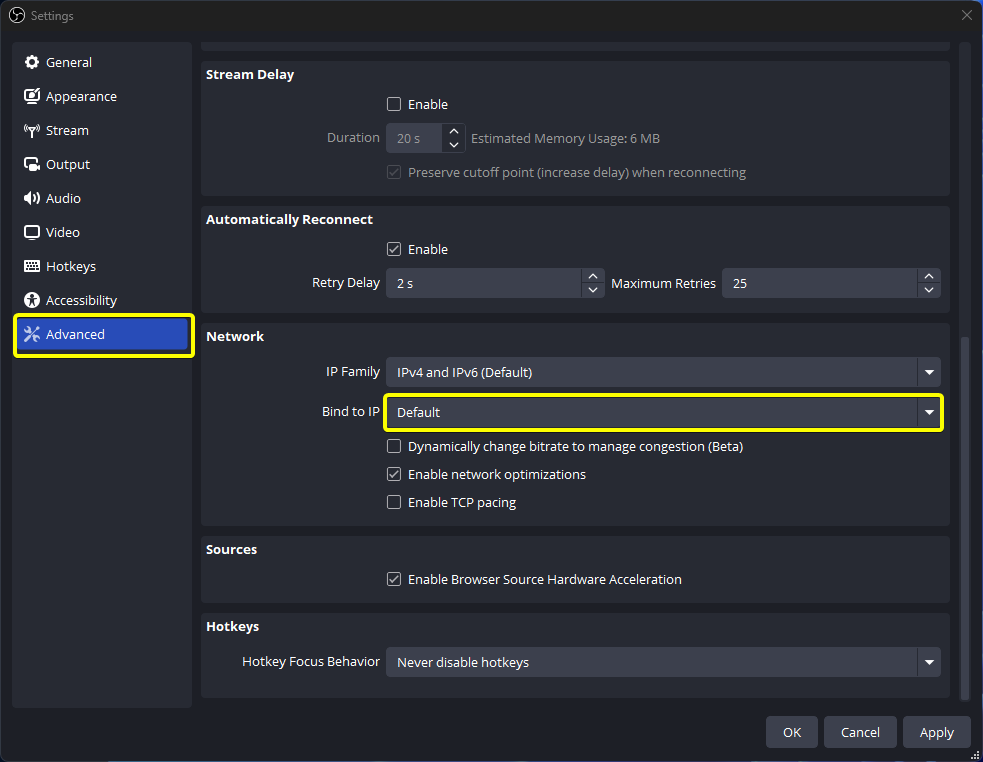
5. “Bind to IP”가 기본값으로 설정되어 있는지 확인 필요
- Settings > Advanced → Network 로 이동하여 Bind to IP가 기본값으로 설정되어 있는지 확인
6. IP 패밀리를 IPv4 전용으로 설정
- Settings > Advanced → Network로 이동하여 IP Family를 IPv4 전용으로 설정 필요
※ 참고: 연결 문제가 해결되지 않으면, 기본 설정인 IPv4 및 IPv6을 유지하는 것이 좋음
7. 동적 비트레이트 조정 활성화
- Settings > Advanced → Network로 이동하여 ‘Dynamically change bitrate to manage congestion(혼잡 관리 위해 비트레이트 동적 변경)’ 항목을 선택
- 연결 상태가 불안정할 때 프레임 드롭(dropped frames) 대신 비트레이트(bitrates)를 낮춰 전송
※ 참고- 프레임 드롭(dropped frames)의 근본 원인을 해결하지 않으며, 연결 문제를 해결할 수 없는 경우에만 사용
- 비트레이트(bitrates) 감소는 영상 품질 저하를 동반
OBS Studio 외부의 소프트웨어
| 원인 | 해결책 |
| 보안 소프트웨어 간섭 보안 소프트웨어(방화벽/바이러스 백신)가 OBS Studio와 스트리밍 서버 간의 연결을 방해 가능 |
보안 소프트웨어를 일시적으로 비활성화하여 원인이 되는지 확인 필요 문제가 해결되면 OBS Studio에 대한 예외를 추가하고 보안 소프트웨어를 다시 활성화 |
| VPN 소프트웨어 간섭 VPN 소프트웨어로 인해 스트리밍 서버와의 연결이 불안정 |
VPN을 비활성화하여 네트워크 불안정성의 원인인지 확인 필요 |
| Bundled(번들) 네트워크 소프트웨어 - 일부 네트워크 소프트웨어는 OBS Studio의 우선순위를 낮춰 필요한 비트레이트를 유지하지 못하게 할 수 있음 - 네트워크 연결을 최적화(optimize)하거나 조정(tweak)한다고 표방하는 모든 소프트웨어를 반드시 확인 필요 |
1. Lenovo Vantage → Lenovo Vantage 소프트웨어 내에서 네트워크 부스트 옵션을 비활성화 2. Killer NIC → Killer NIC 소프트웨어 제품군을 제거한 후 설치 프로그램을 다시 실행하고, 하드웨어 드라이버만 설치하도록 선택 3. 기타 소프트웨어 → 소프트웨어를 완전히 제거하거나 비활성화한 후 연결 상태를 다시 테스트 |
| 구형 네트워크 드라이버 구형 네트워크 드라이버는 연결 상태가 나빠질 수 있음 |
컴퓨터 또는 메인보드 제조업체 웹사이트에서 최신 드라이버를 다운로드하여 설치하십시오. |
Potential Hardware Issues (잠재적인 하드웨어 문제)
| 원인 | 해결책 |
| WiFi를 통한 스트리밍 스트리밍에 WiFi가 불안정 |
스트리밍 시에는 유선 연결을 사용하는 것이 좋음 |
| 모뎀/라우터 연결 문제 모뎀/라우터에 일반적인 연결 문제가 있있을 수 있음 |
잠재적인 연결 문제를 해결하려면 모뎀과 라우터를 모두 재시작 |
| 하드웨어 결함 연결 경로 상의 하드웨어에 결함이 있을 수 있음 모뎀, 라우터, 네트워크 케이블, 네트워크 카드 또는 스위치나 익스텐더와 같은 기타 네트워크 장치가 포함 |
하드웨어에 문제가 없는지 확인하려면 각 하드웨어를 하나씩 교체 필요 ※ 참고 하드웨어에 결함이 있는지 확실하지 않은 경우, 직접 장비를 교체하기 전에 반드시 인터넷 서비스 제공업체(ISP)에 문의 필요 |
인터넷 서비스 제공업체에 문의 필요
- 가이드의 문제 해결 단계를 모두 수행했음에도 연결 문제가 지속된다면, ISP(인터넷 서비스 제공업체)에 문의 필요
- OBS Studio는 사용자의 네트워크에 의존하며, 네트워크의 상당 부분은 사용자의 직접적인 통제 범위를 벗어남
- ISP는 종종 자체적으로 변경 사항을 적용하거나, 연결 경로에 예상치 못한 혼잡(congestion)이 발생할수 있음
'Media(미디어) > OBS' 카테고리의 다른 글
| OBS Studio의 Plugins(플러그인) 이란 (0) | 2025.09.20 |
|---|---|
| OBS Studio의 가상 카메라(Virtual Camera) 이란 (0) | 2025.09.14 |
| OBS Studio의 Scene Collections이란 (0) | 2025.09.14 |
| OBS Studio의 Profile(프로필) 이란 (0) | 2025.09.14 |
| OBS Studio의 종횡비(Aspect Ratio) 설정 가이드 (0) | 2025.09.14 |