해당 내용은 OBS 공식 문서 내용을 참고하여서 작성하였습니다.
Aspect Ratio Guide | OBS
Aspect Ratio Guide 2021-11-27 Summary For best results, it is recommended that you produce your content at a 16:9 resolution such as 1920x1080 or 1280x720. If you don't have a 16:9 monitor, or your content is not in a 16:9 resolution, it is recommended tha
obsproject.com
- 최상의 결과를 위해서는 1920x1080 또는 1280x720과 같은 16:9 해상도로 콘텐츠를 제작하는 것을 우선 권장
- 16:9 모니터가 없거나 콘텐츠가 16:9 해상도가 아닌 경우, 이미지(images), 오버레이(overlays), 카메라(cameras) 등과 같은 다른 콘텐츠로 "black space"을 채우는 것을 권장
1. 종횡비 선택
1.1. 종횡비란 무엇인가요?
- 종횡비는 이미지의 너비와 높이 사이의 관계를 설명하는 데 사용되는 숫자 → X:Y 형태의 비율로 표현
- 이미지의 해상도가 640x480(너비 640픽셀, 높이 480픽셀)인 경우, 이미지의 넓이를 4픽셀 증가될 때 마다 높이 3픽셀 증가 → 이미지의 종횡비는 4:3으로 표현
- 1:1 종횡비를 가진 이미지는 완벽한 정사각형 → 이미지의 넓이를 1픽셀 증가될 때 마다 높이 1픽셀 증가
- 컴퓨터 디스플레이에서 가장 일반적인 종횡비는 16:9 → 16:9 종횡비를 가진 해상도의 예로 1920x1080("1080p"), 1280x720("720p"), 3840x2160("4K")
- 아래 그림은 16:9 모니터에서 다양한 종횡비가 어떻게 보일지 표시

1.2. 무엇을 목표로 해야 하나요?
- 컴퓨터 디스플레이에서 가장 일반적인 종횡비는 여전히 16:9 → 트위치, 유튜브 등과 같은 많은 대형 스트리밍 및 콘텐츠 플랫폼이 기대하는 비율
- 그럼에도 불구하고 16:9 종횡비를 따르지 않는 이유가 존재 → 스케일링 작업을 줄이기 위한 경우(화질 저하를 초래함)나, 다른 종횡비에 최적화된 특정 플랫폼을 대상으로 하는 경우 등 여러 이유가 있음
2. 콘텐츠 적응
- 선호하는 종횡비에 맞지 않는 Sources나 Contents가 있어서 검은 테두리가 생길 수 있음
- 콘텐츠를 맞추기 위해 "stretching(늘리기)"을 할 수 있는 옵션이 있지만, Sources/Images를 왜곡하고 변형시키므로 일반적으로 권장 X
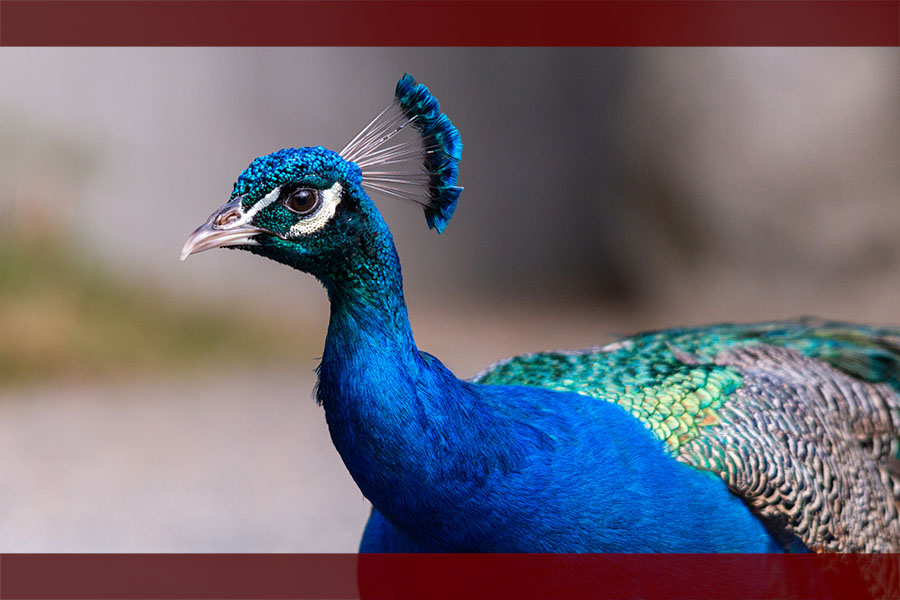
- 다른 방법은 Sources 크기를 확대하여 Contents/Images의 일부가 preview/canvas 영역 밖으로 나오도록 하는 것 → Sources의 일부(예: 상단과 하단)가 잘리는 pan and scan 방식이 적용 (빨간 부분이 손실)
3. 특정 콘텐츠 주변의 장면 구축
- 레트로 게임이나 구형 콘솔을 플레이하거나, 16:9 화면비에 딱 맞지 않는 콘텐츠를 보유한 경우라면, 장면 설정에 약간의 창의성을 발휘해 볼 수 있음
3.1. 구형 콘솔 (예시)
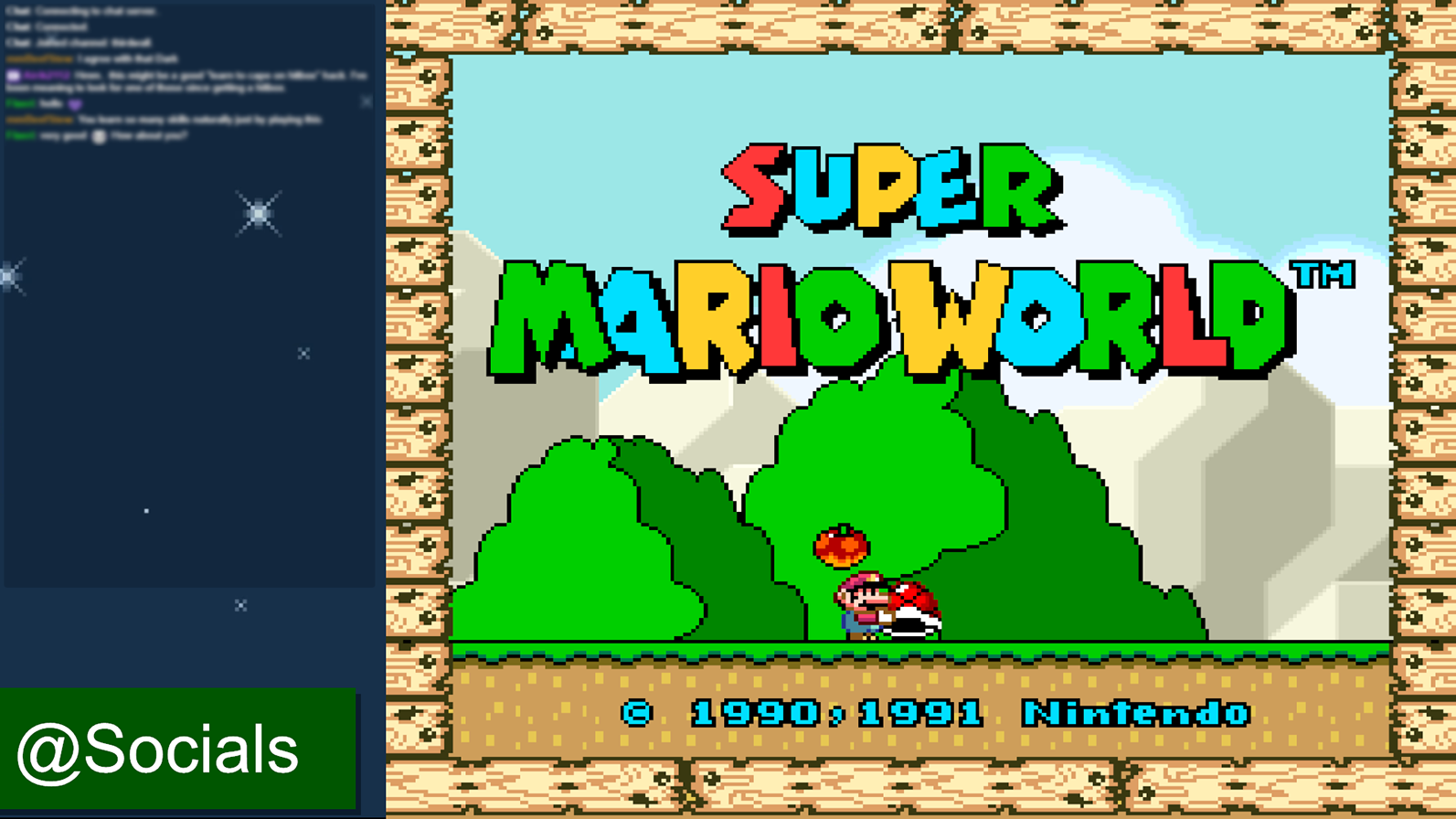
- 게임이 16:9에 맞지 않는 슈퍼 마리오 장면
- 선명도, 종횡비를 유지하고 전체 소스를 유지하기 위해 게임을 신중하게 스케일링하기로 선택.
- 프레임을 채우기 위해 채팅, 소셜 미디어 및 일부 배경 요소를 추가
4. 스케일링, 자르기, 늘리기 및 필터링
- 원하는 방식으로 Sources를 맞추기 위해 사용해야 할 몇 가지 도구
4.1. 스케일링(Scaling)
- 가장 쉬운 크기 조정 방법은 Sources 이미지의 가장자리에 있는 빨간색 사각형을 드래그하는 것 → 사각형을 선택했는지 확인
- 픽셀 아트나 구형/레트로 Sources처럼 스케일링에 특히 민감한 Sources의 경우, 원본 크기의 두 배나 절반으로 조정하는 등 정수(integer) 값으로 스케일링하는 것 추천
- 원본 크기의 두 배나 절반으로 조정하는 이유는 선명도를 유지하기 위한 방법
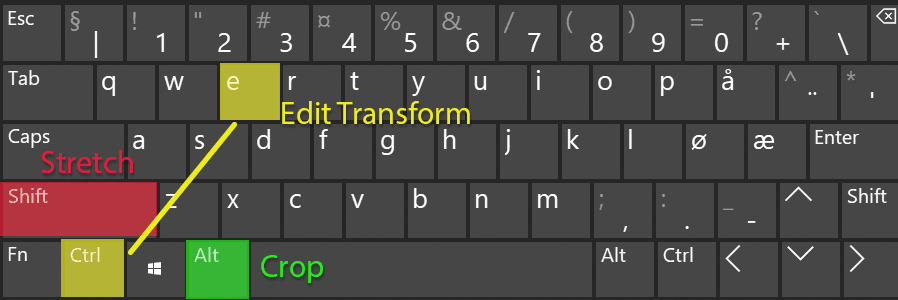
- Ctrl+E로 “Edit Transform(변환 편집)” 메뉴에 들어가 값을 두 배/반으로 조정
4.2. 자르기(Cropping)
- 빨간색 사각형을 사용할 수 있지만, 키보드의 Alt 키를 누른 상태에서 자르기 가능
- 자른 가장자리는 녹색으로 표시
- 정확한 자르기는 “Edit Transform(변환 편집)” Ctrl+E 메뉴에서도 수행 가능
4.3. 늘리기(Stretching)
- Stretching 방법은 콘텐츠를 맞추는 데 가장 바람직하지 않은 방식 → 권장 X
- Stretching 방식은 대부분 흐릿하고 모양이 일그러진 엉망진창으로 보일 가능성이 높음 → 사용 시 주의 필요
- Stretching 실행 시 키보드의 Shift 키를 누른 상태에서 Sources 이미지의 빨간 점을 드래그
4.4. 스케일 필터링 (Scale Filtering)
- 특정 스케일링 options은 다양한 종류의 Sources에 따라 더 효과적
- Sources를 마우스 오른쪽 버튼으로 클릭한 후 Scale Filtering을 선택하면 해당 특정 스케일링 options을 이용 가능

- Sources가 흐릿하거나 부드럽게 보인다면, 바이큐빅(bicubic)으로 변경
- 레트로(retro)나 픽셀 아트(pixel art) 스타일의 경우 원본의 선명한 느낌을 유지하기 위해 포인트(point)나 어레아(area)를 사용
'Media(미디어) > OBS' 카테고리의 다른 글
| OBS Studio의 Scene Collections이란 (0) | 2025.09.14 |
|---|---|
| OBS Studio의 Profile(프로필) 이란 (0) | 2025.09.14 |
| OBS Studio의 게임 캡처(Game Capture) 설정 가이드 (1) | 2025.09.13 |
| OBS Studio의 Scenes and Sources 가이드 (0) | 2025.09.13 |
| OBS Studio의 Settings(설정) 가이드 (1) | 2025.09.13 |