해당 내용은 OBS 공식 문서 내용을 참고하여서 작성하였습니다.
https://obsproject.com/kb/virtual-camera-guide
Virtual Camera Guide | OBS
Virtual Camera Guide 2022-08-31 What is the virtual camera? The Virtual Camera is a feature of OBS Studio that allows you to share your OBS Studio scene with any applications that can make use of a webcam, such as Zoom, Skype, Discord, etc. This feature is
obsproject.com
가상 카메라란 무엇인가요?
- 가상 카메라는 OBS Studio의 기능으로, OBS Studio 장면을 Zoom, Skype, Discord 등과 같이 웹캠을 활용할 수 있는 모든 애플리케이션과 공유할 수 있게 해줌
- 가상 카메라 기능은 화면을 직접 캡처할 수 없는 애플리케이션에 특히 유용
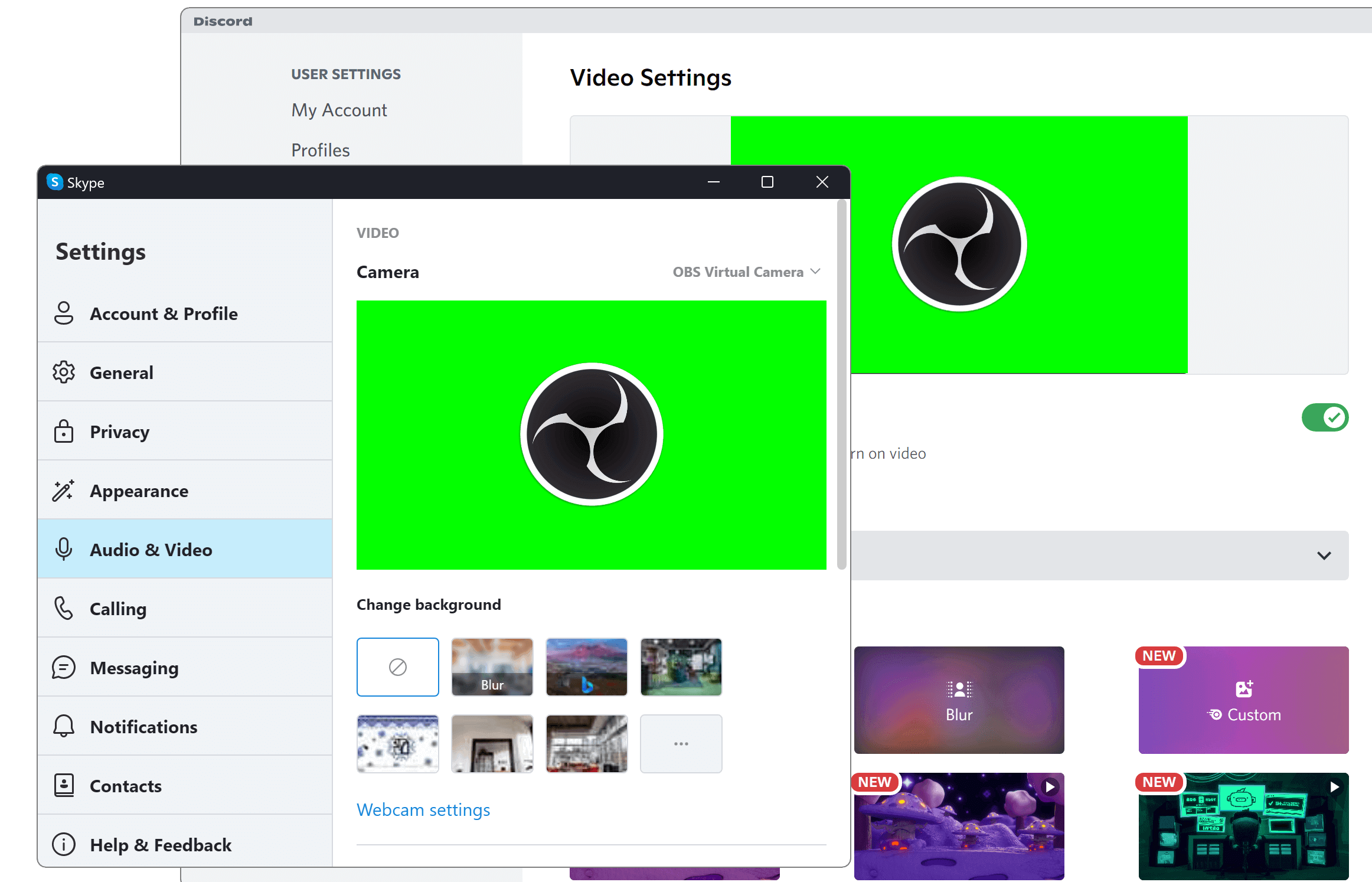
가상 카메라(virtual camera) 사용하기
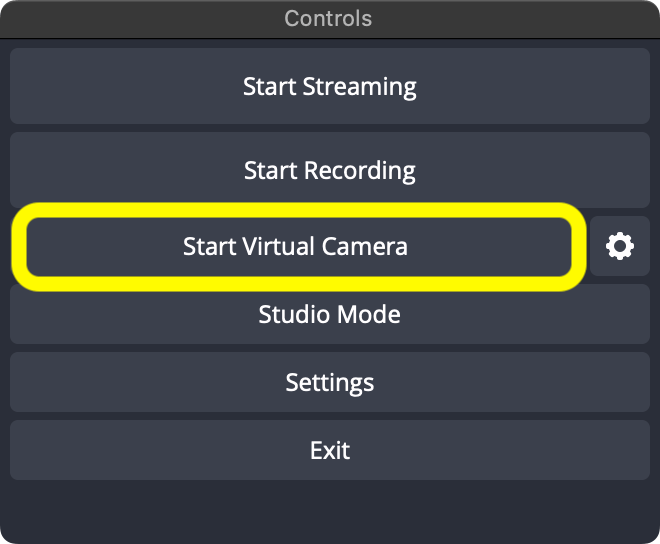
- 가상 카메라를 시작하려면 컨트롤 도크에서 'Start Virtual Camera(가상 카메라 시작)'을 클릭
- 가상 카메라를 중지하려면 동일한 버튼을 다시 클릭(이때 버튼에는 '가상 카메라 중지'라고 표시).
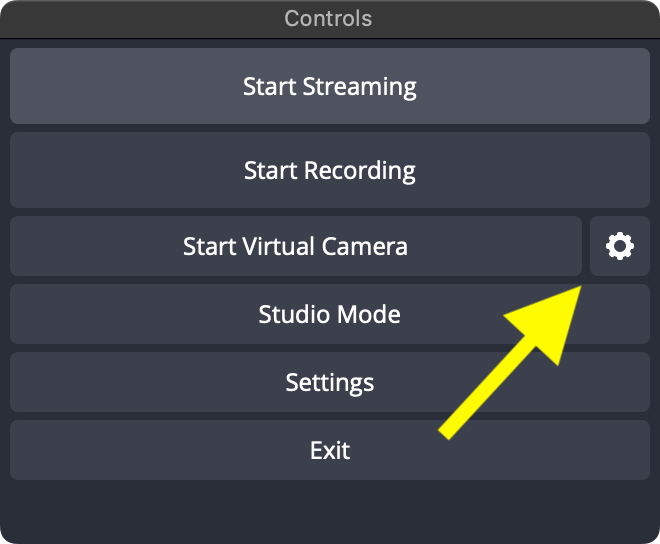
- 가상 카메라 설정을 조정하려면 컨트롤 도크의 ⚙ 기어 아이콘을 클릭
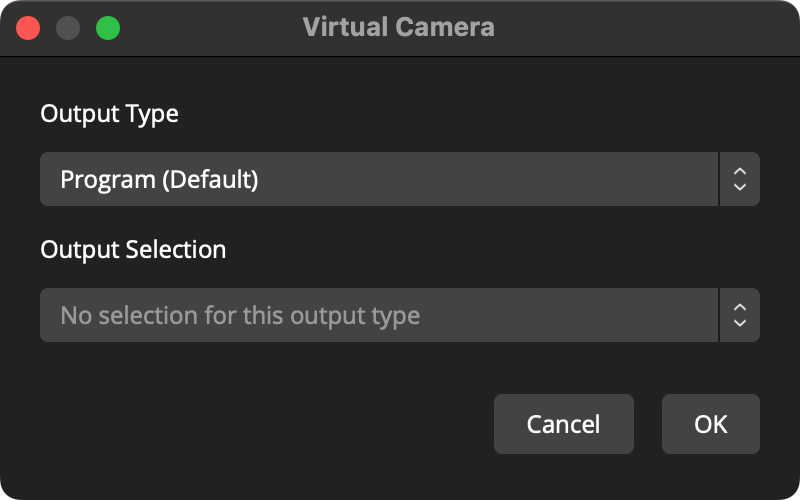
- 가상 카메라 설정 창에서 다음 설정을 조정 가능
- Program (프로그램) → 가상 카메라는 OBS Studio가 일반적으로 출력하는 내용을 표시
- Preview (미리보기) → 스튜디오 모드를 사용하는 경우 가상 카메라는 미리보기를 표시, 비디오 피드를 시청하는 모든 사람이 장면 변경, 편집 작업 등을 볼 수 있음을 의미
- Scene(장면) → 가상 카메라는 출력에 현재 표시되는 내용과 관계없이 하나의 장면만 표시
- Source(소스) → 가상 카메라는 항상 하나의 소스만 표시
'Media(미디어) > OBS' 카테고리의 다른 글
| OBS Studio의 Stream Connection Troubleshooting (0) | 2025.09.20 |
|---|---|
| OBS Studio의 Plugins(플러그인) 이란 (0) | 2025.09.20 |
| OBS Studio의 Scene Collections이란 (0) | 2025.09.14 |
| OBS Studio의 Profile(프로필) 이란 (0) | 2025.09.14 |
| OBS Studio의 종횡비(Aspect Ratio) 설정 가이드 (0) | 2025.09.14 |