해당 내용은 OBS 공식 문서 내용을 참고하여서 작성하였습니다.
https://obsproject.com/kb/quick-start-guide
Quick Start Guide | OBS
Quick Start Guide 2021-08-25 Table of Contents Get Started in 5 Easy Steps Further Reading Help and Support Get Started in 5 Easy Steps 1. Run the Auto-Configuration Wizard First things first, let's start by setting up the best settings for your recordings
obsproject.com
1. 자동 구성 마법사(Auto-Configuration Wizard 실행
녹화 및 스트리밍 등 위한 최적의 설정을 구성
- 자동 구성 마법사(Auto-Configuration Wizard)는 빠른 속도의 게임플레이 스트리밍 또는 고품질 비디오 녹화 등 여러 서비스를 필요에 맞게 OBS Studio를 최적화 가능
- 자동 구성 마법사(Auto-Configuration Wizard)는 OBS Studio에서 수행하려는 작업, 컴퓨터의 하드웨어 리소스, 그리고 네트워크 상황(스트리밍하는 경우)을 고려하여 서비스
자동 구성 마법사 실행 방법
- 자동 구성 마법사(Auto-Configuration Wizard)는 OBS Studio를 처음 실행할 때 구성
- 다시 수정하려면 Tools menu → Auto-Configuration Wizard를 클릭

2. Scenes에 Sources 추가

- OBS Studio를 시작하면 기본적으로 빈 장면으로 시작
- 이미지, 텍스트, 비디오, 웹캠, 게임플레이, 데스크탑 등을 표시하기 위해 다양한 sources를 추가 가능
- 메인 창 하단에는 Sources Dock 위치 → + 기호를 클릭하여 원하는 sources를 추가
- 사용 가능한 기본 sources 예시
- Game Capture → 게임 캡처(Windows만 해당)로 최고 성능으로 3D 게임을 캡처
- Video Capture Source → 비디오 캡처 sources로 웹캠 및/또는 캡처 카드를 캡처
- Image Source → Scenes에 이미지 또는 이미지 슬라이드쇼를 추가
- 다양한 sources에 대한 자세한 정보 : https://obsproject.com/kb/sources-guide
3. 오디오 설정
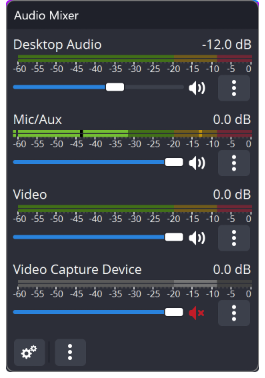
- OBS Studio는 데스크탑 오디오와 마이크를 캡처하도록 설정
- OBS Studio 메인 창 하단의 Audio Mixer(왼쪽 그림)에서 볼륨 미터를 보고 확인 가능
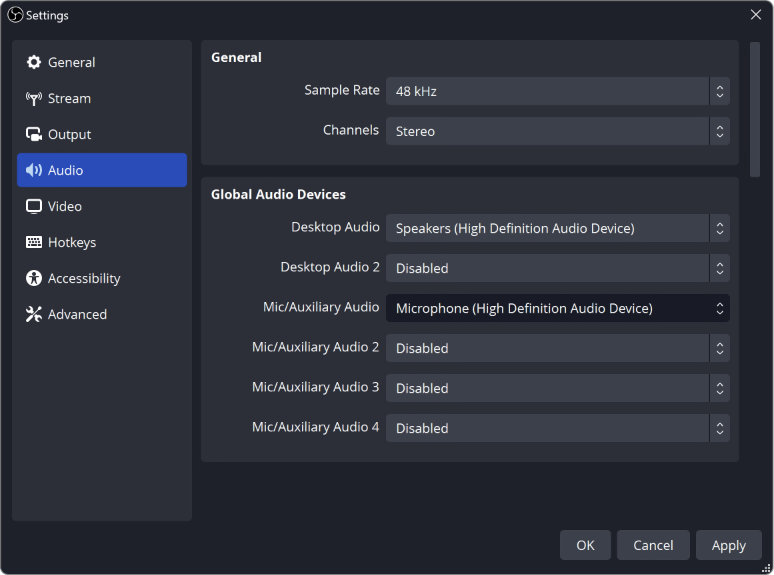
- 미터가 움직이지 않거나 잘못된 장치가 캡처되고 있다고 의심되면, Settings → Audio 를 클릭하여 장치를 수동으로 선택(아래 그림)
4. OBS Studio 설정 테스트
- Settings → Output 에서 모든 설정이 원하는 대로 되어 있는지 확인 필요
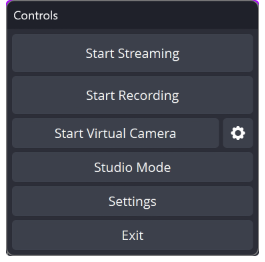
- Controls Dock(왼쪽 그림)에서 Start Recording(녹화) 또는 Start Streaming(스트리밍)을 클릭
- 첫 스트리밍이나 녹화에 바로 뛰어들기보다는, 문제가 없는지 확인하기 위해 몇 분간 테스트를 실행할 것을 강력히 권장
5. 완료
4단계까지 완료하였다면 훌륭한 콘텐츠 제작을 시작
'Media(미디어) > OBS' 카테고리의 다른 글
| OBS Studio의 Scenes and Sources 가이드 (0) | 2025.09.13 |
|---|---|
| OBS Studio의 Settings(설정) 가이드 (1) | 2025.09.13 |
| OBS Studio 동영상 파일 넣기 (0) | 2023.09.18 |
| OBS 송출 설정 (0) | 2023.09.18 |
| OBS(Open Broadcaster Software)란 (0) | 2023.09.18 |