- OBS Studio는 장면을 무한대로 만들 수 있음
- 한 장면에 다양한 소스를 넣을 수 있음
- 하드 디스크에 저장되어 있는 동영상 파일을 1개 넣어 OBS Studio 실행
- 소스 목록 창에서 마우스 우클릭 하거나 < + > 표시를 누르면 추가 목록이 출력

- "미디어 소스"를 클릭
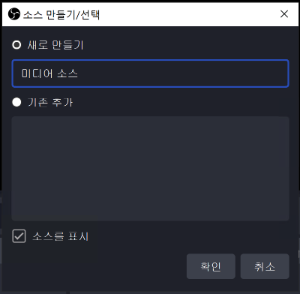
- 동영상 파일 위치를 찾아줌 → 아래 옵션 설정
- 반복 재생 여부
- 소스가 활성화될 때 재생을 다시 시작
- 가능한 경우 하드웨어 디코딩 사용
- 재생이 끝나면 아무것도 표시하지 않기
- 비활성화 상태일 때 파일 닫기 등

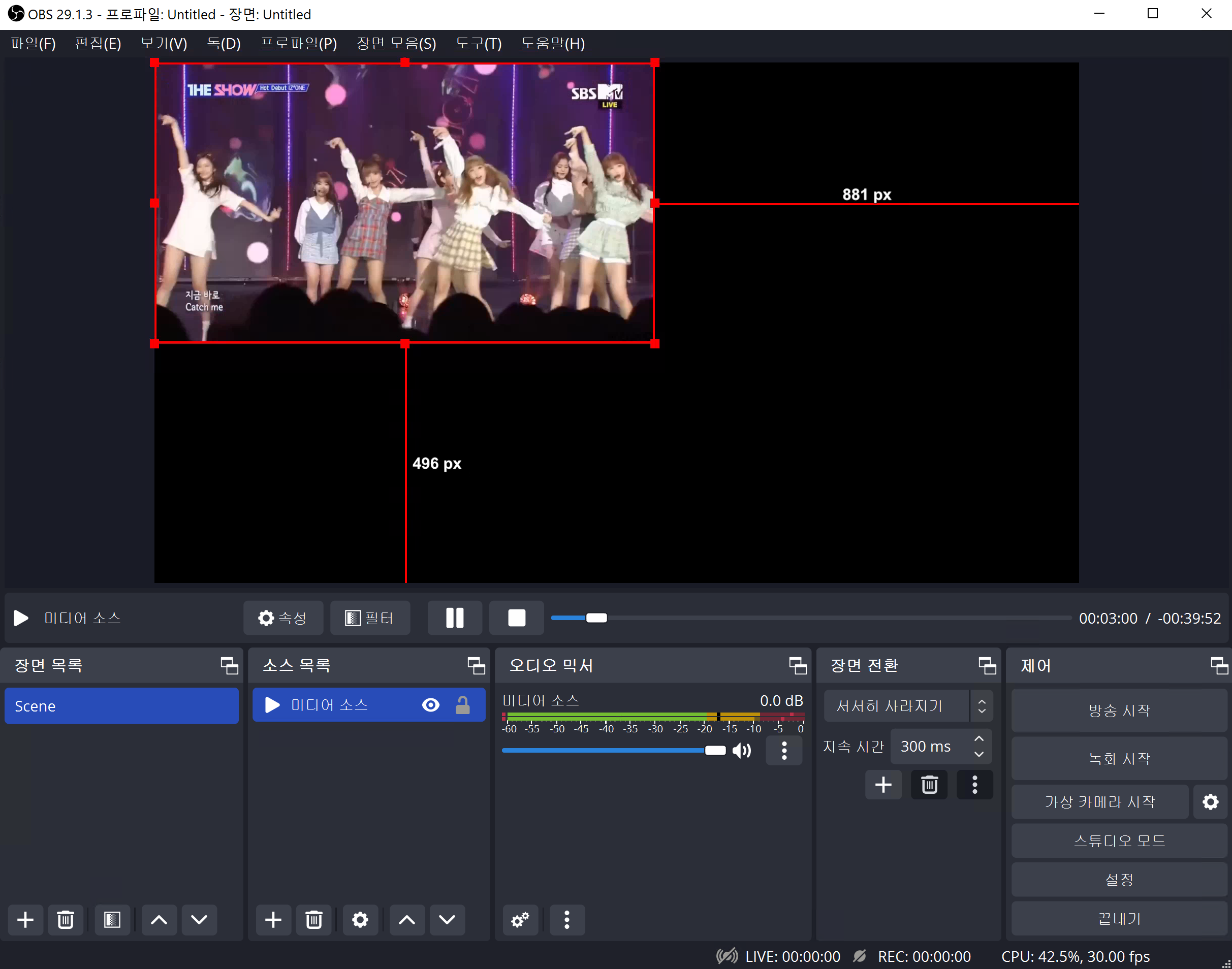
- 영상을 불러왔는데 화면 비율이 맞지 않으면 크기 조절 가능
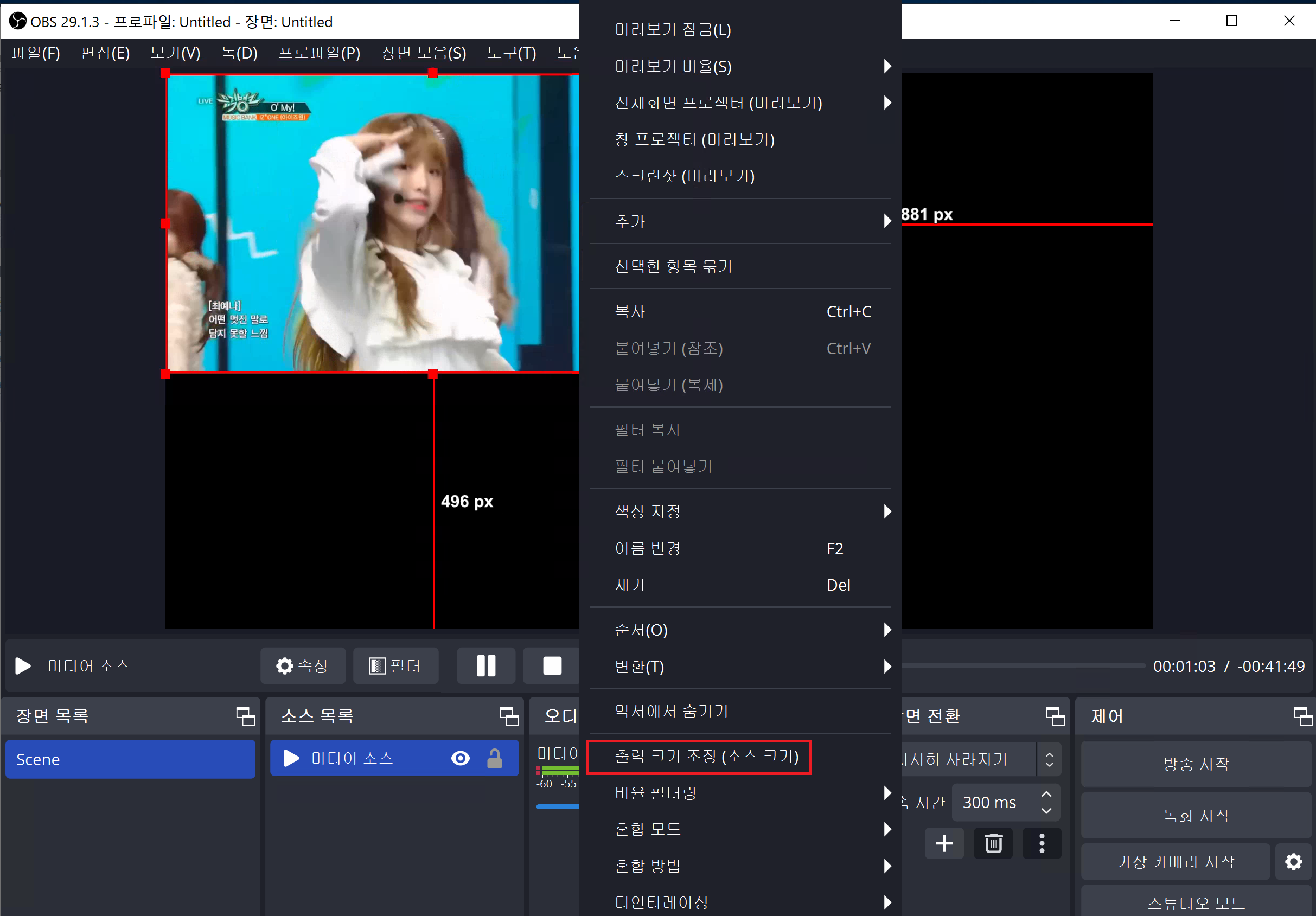
- 미리 보기 화면창에서 우 클릭을 하고 출력 크기 조정 (소스 크기)를 클릭하면 화면 비율에 맞도록 조절 가능
- 조절 전(출력 크기가 작음)
- 조절 → 출력 크기 조정(소스 크기)
- 조절 후
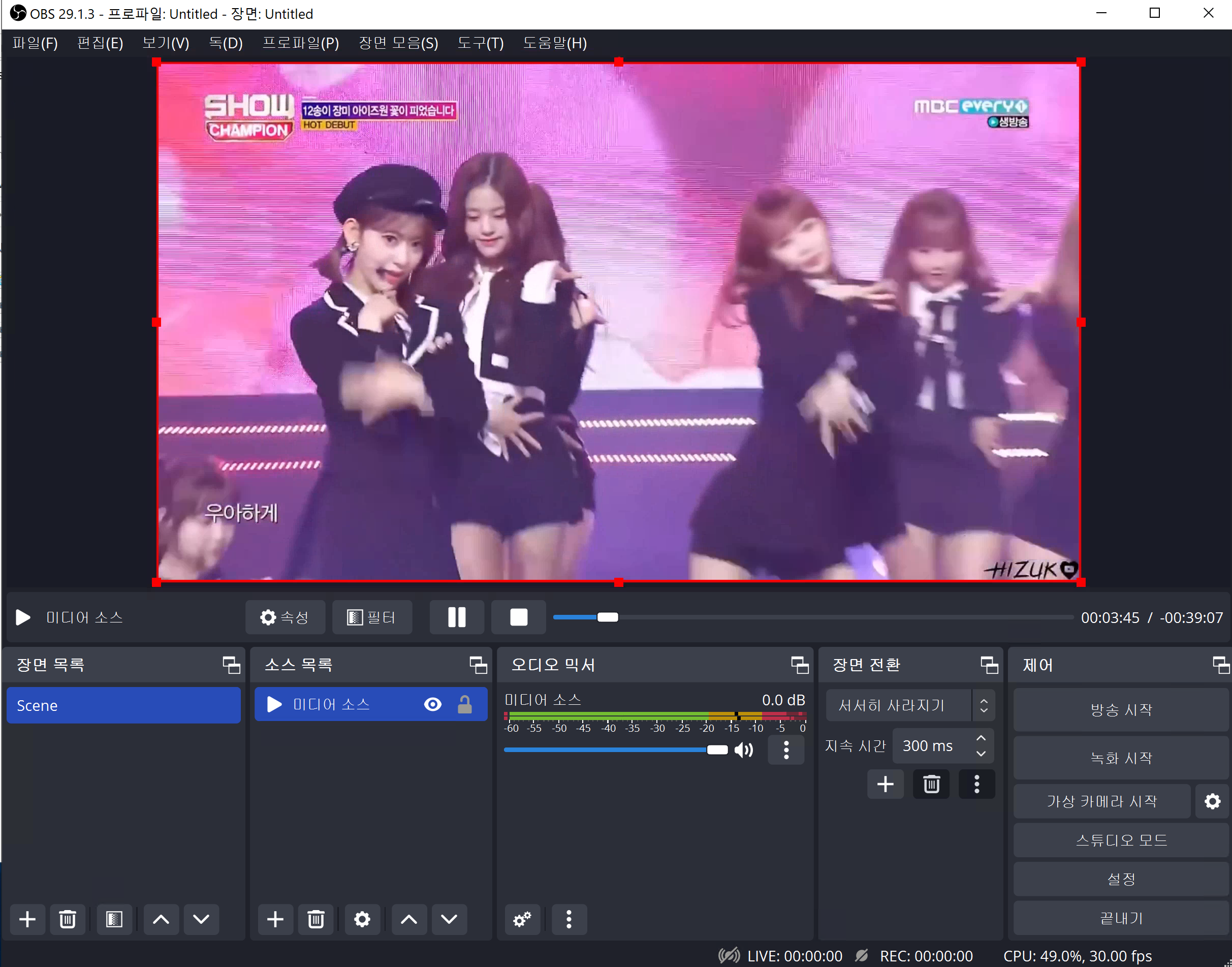
- 미리 보기 화면창에서 우 클릭을 하고 출력 크기 조정 (소스 크기)를 클릭하면 화면 비율에 맞도록 조절 가능
참고 자료
'Media(미디어) > OBS' 카테고리의 다른 글
| OBS Studio의 Scenes and Sources 가이드 (0) | 2025.09.13 |
|---|---|
| OBS Studio의 Settings(설정) 가이드 (1) | 2025.09.13 |
| OBS(Open Broadcaster Software) Quick Start Guide (1) | 2025.09.13 |
| OBS 송출 설정 (0) | 2023.09.18 |
| OBS(Open Broadcaster Software)란 (0) | 2023.09.18 |